山西医科大学财务共享数智化平台网上报销模块操作手册
1. 系统登录
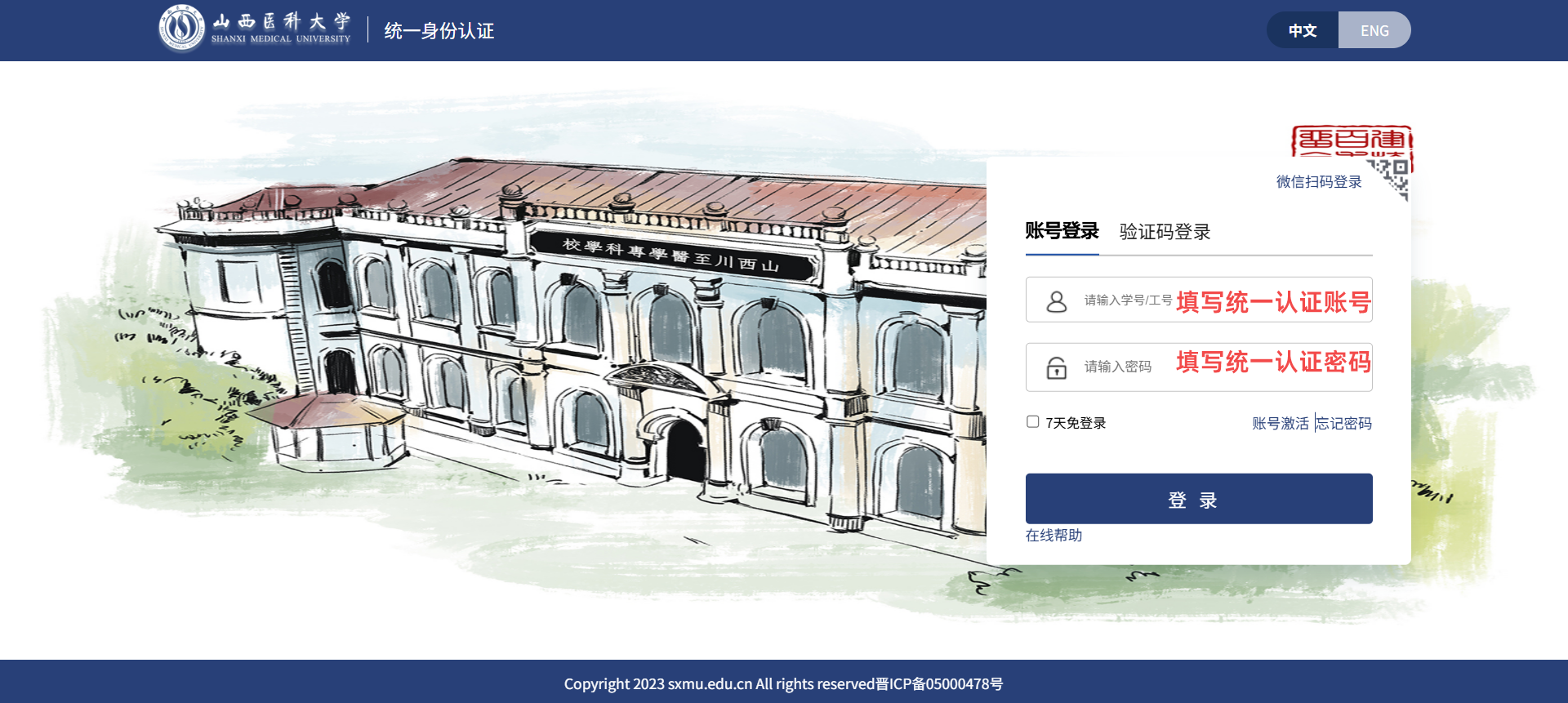
打开浏览器,输入地址:https://cwdif.sxmu.edu.cn/yondif,在打开界面中输入学校“统一认证”账号、密码进行登录。
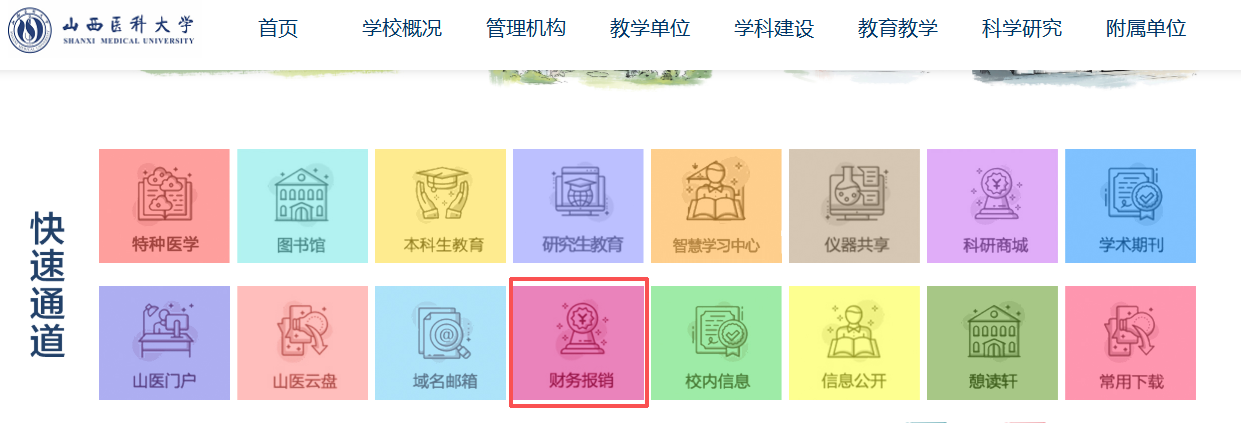
也可点击学校官网首页“快速通道”→“山医门户”登录。
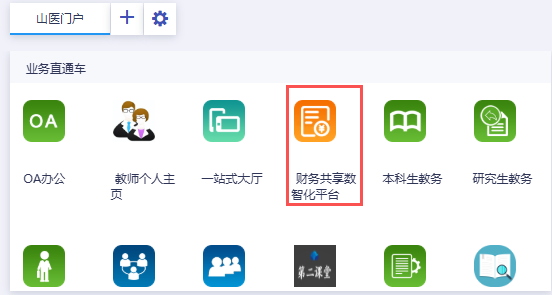
或登录“山医门户”后,点击“财务共享数智化平台”登录。
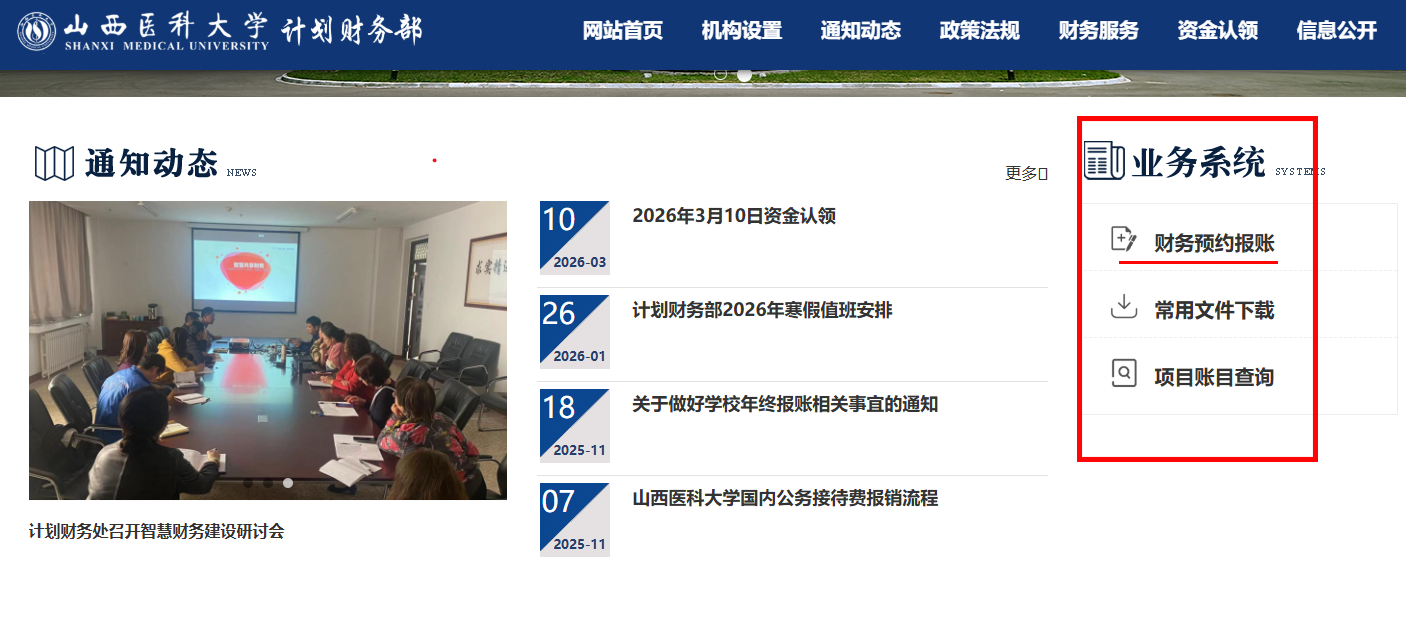
或点击计划财务部官网首页“业务系统”→“财务预约报账登录”。
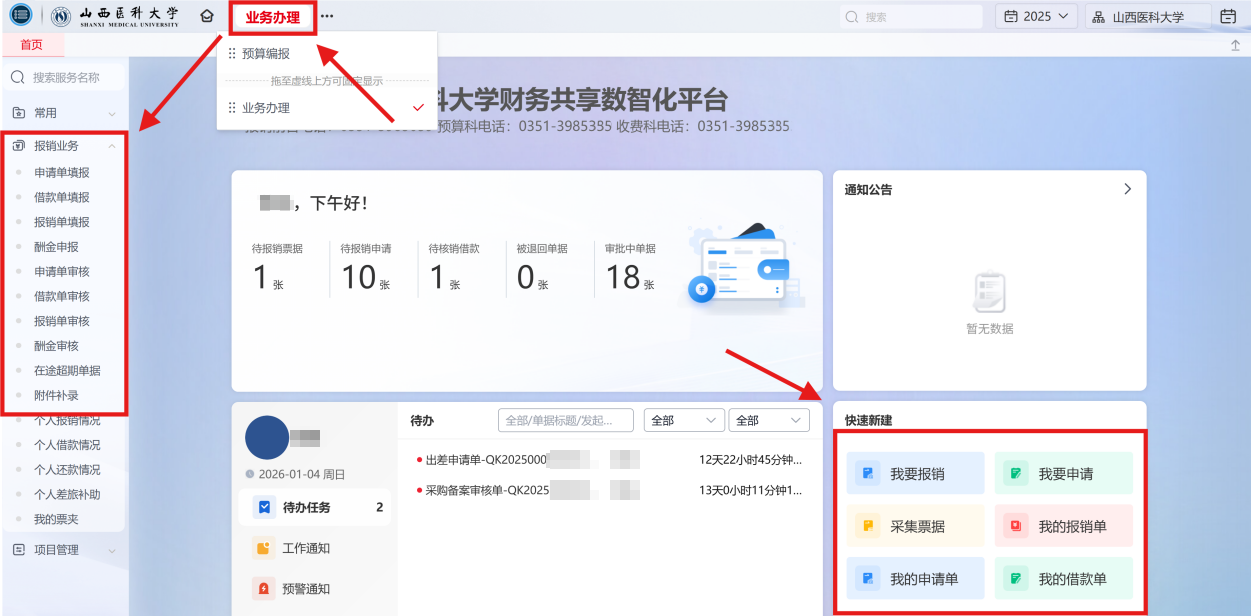
登录后,点击上方【业务办理】,左侧将显示相应菜单,点击对应项目即可办理相关报销业务。也可以直接点击【快速新建】里的按钮办理对应业务。
2. 大厅展示
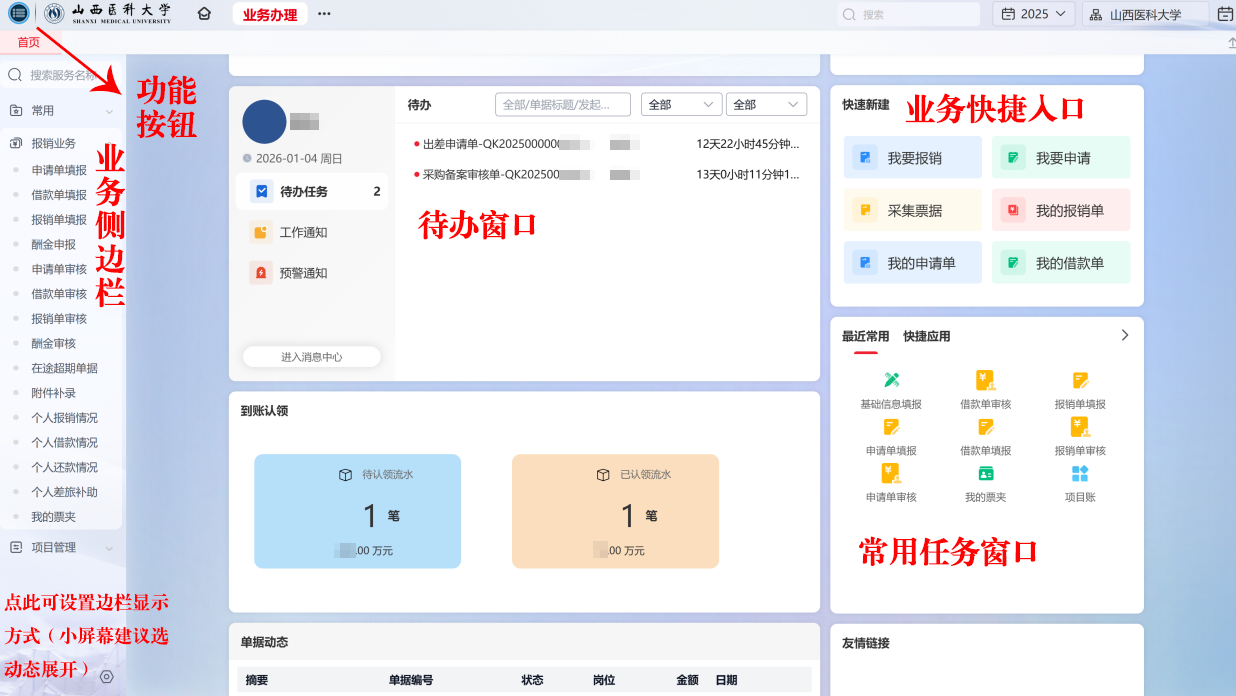
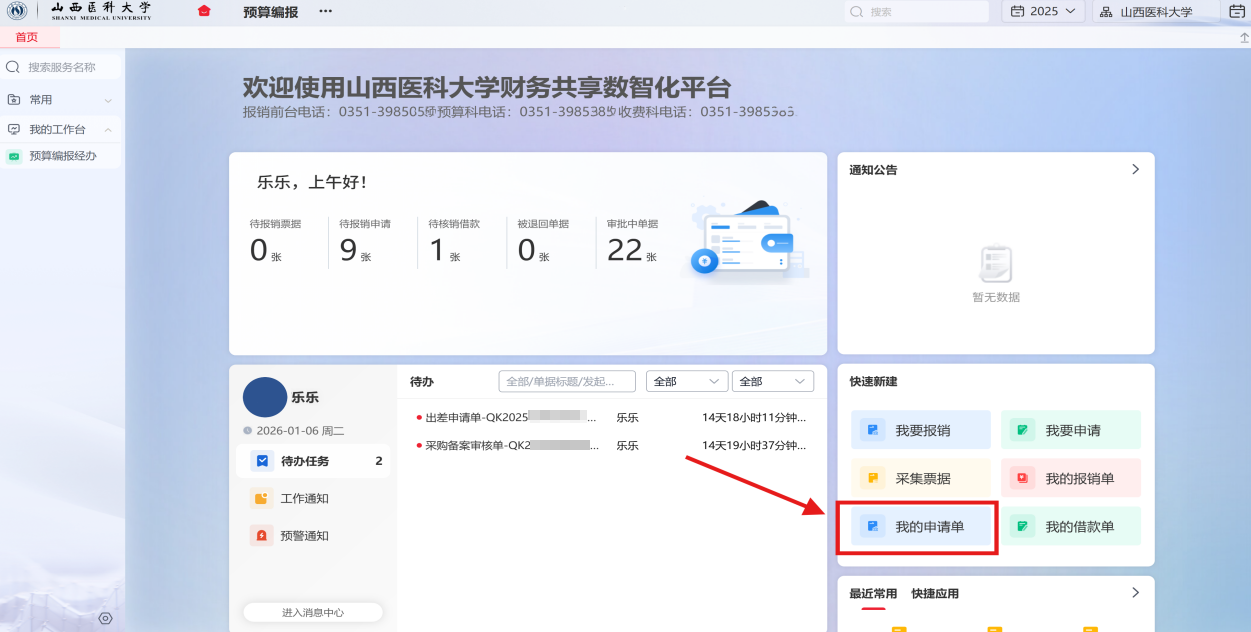
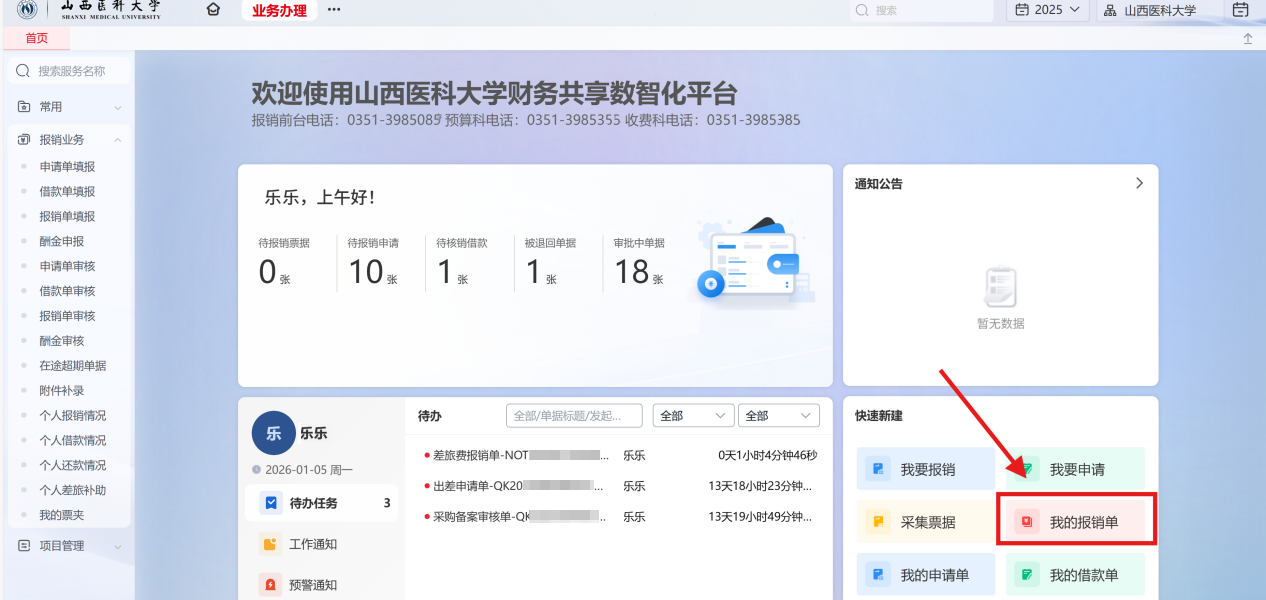
工作界面设有“我要报销”“我要申请”“采集票据”“我的报销单”“我的申请单”“我的借款单”等常用业务入口。
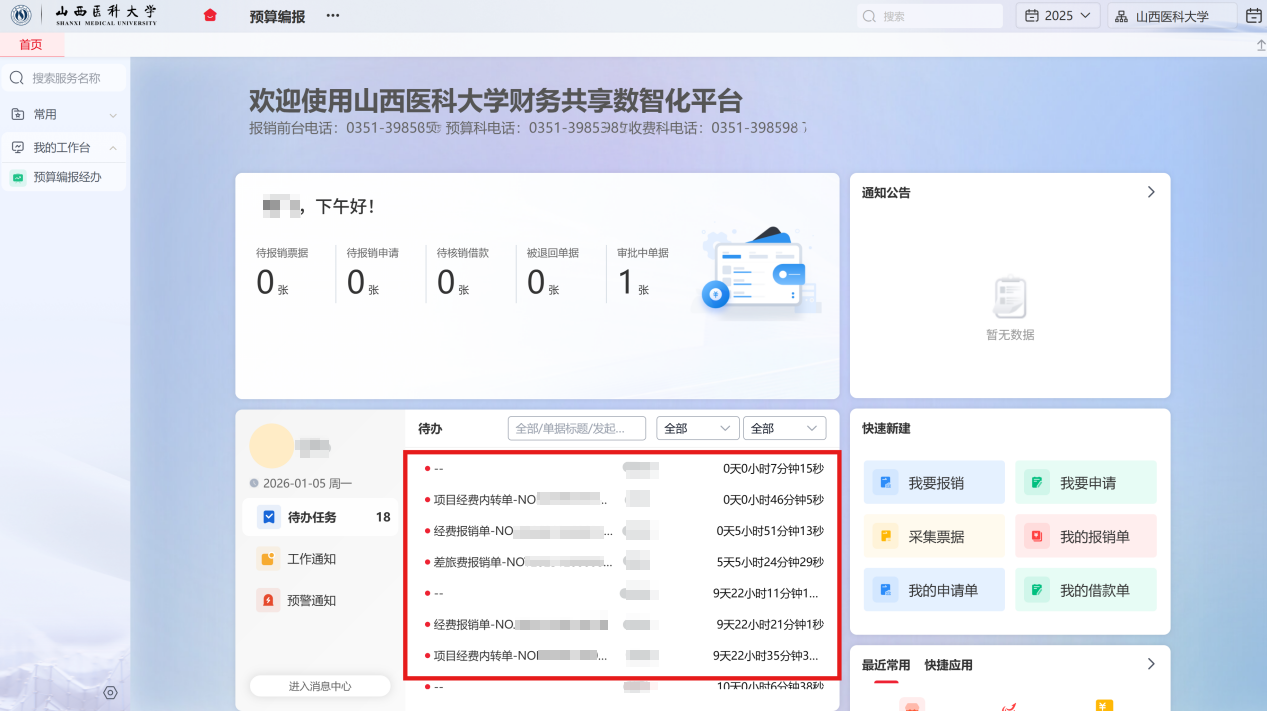
工作台可查看“待办任务”“工作通知”及单据动态等信息。
功能按钮点击后可展示所有功能。
3. 网上报销(填报)
3.1 申请单填报
3.1.1 出差申请单(试运行阶段仍然从学校OA系统填写)
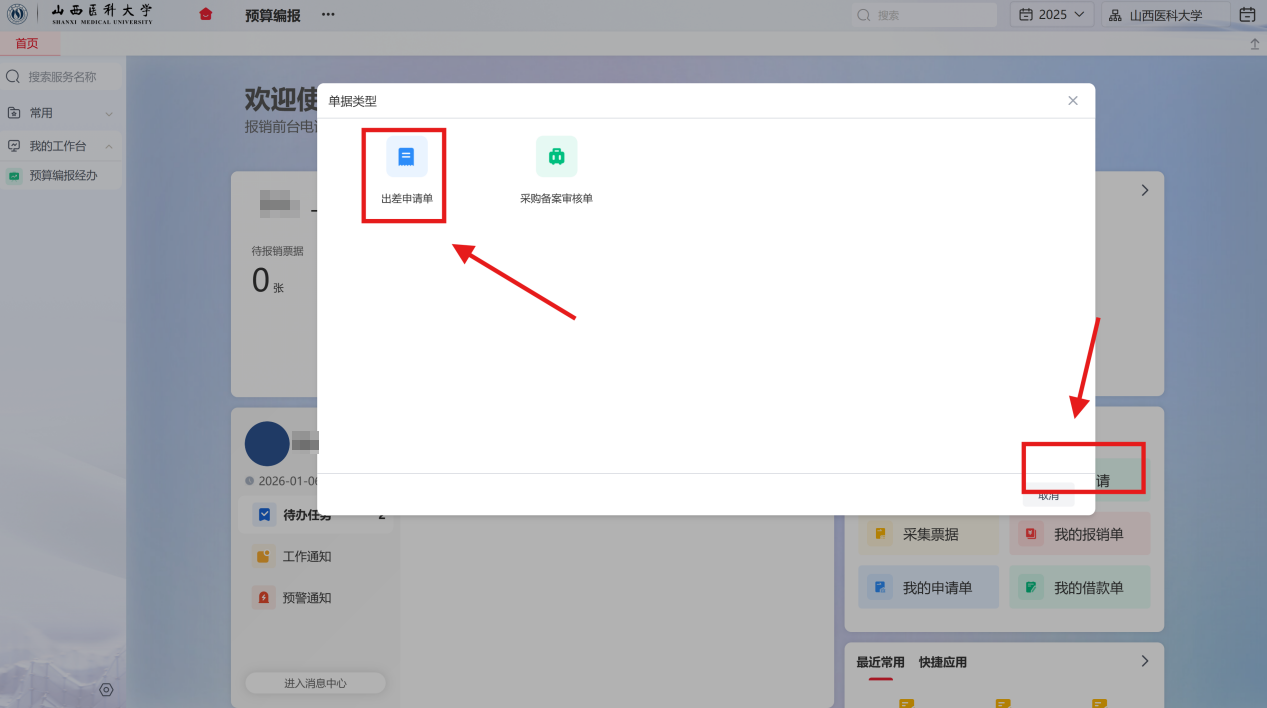
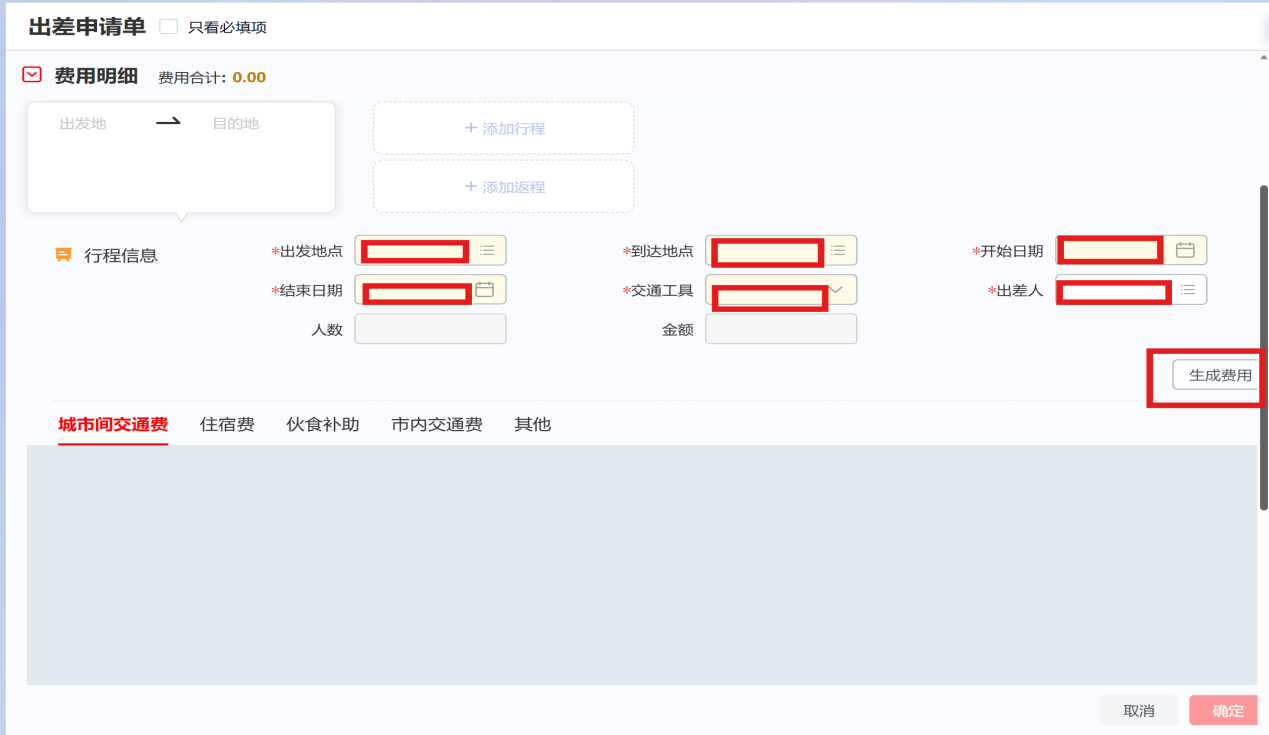
在大厅点击【我要申请】→【出差申请单】,打开出差申请单界面。基本信息中带“*”项为必填项,在费用明细处添加行程,项目经费处选择可用项目,附件信息处按学校规定上传相关材料。填写完毕后点击【保存】提交单据。
注:
处级、副高职称及以下人员交通工具选择飞机时,系统会自动推送分管校领导进行审核。
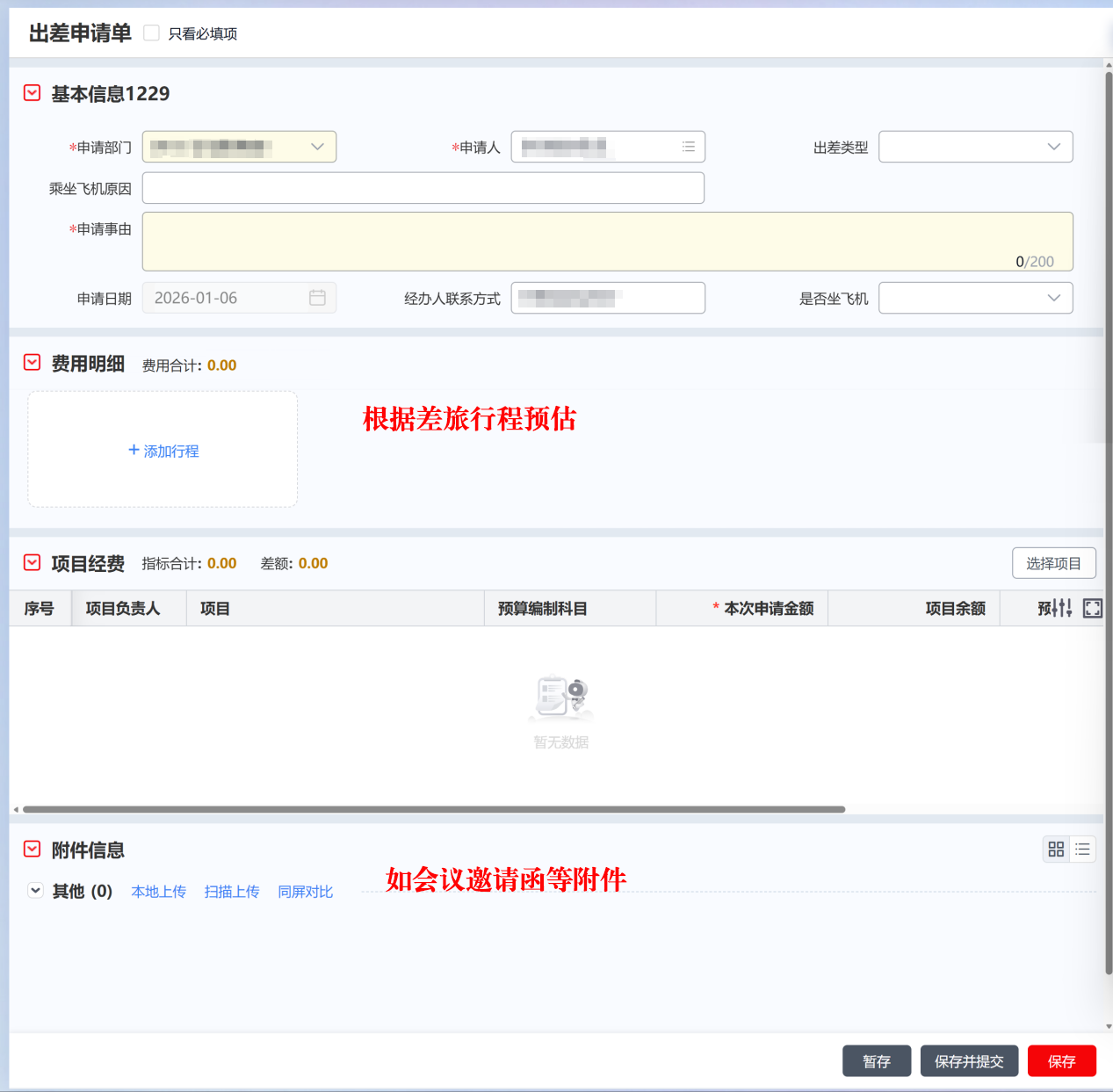
点击【添加行程】,添加行程信息后点击【生成费用】,然后输入报销金额。
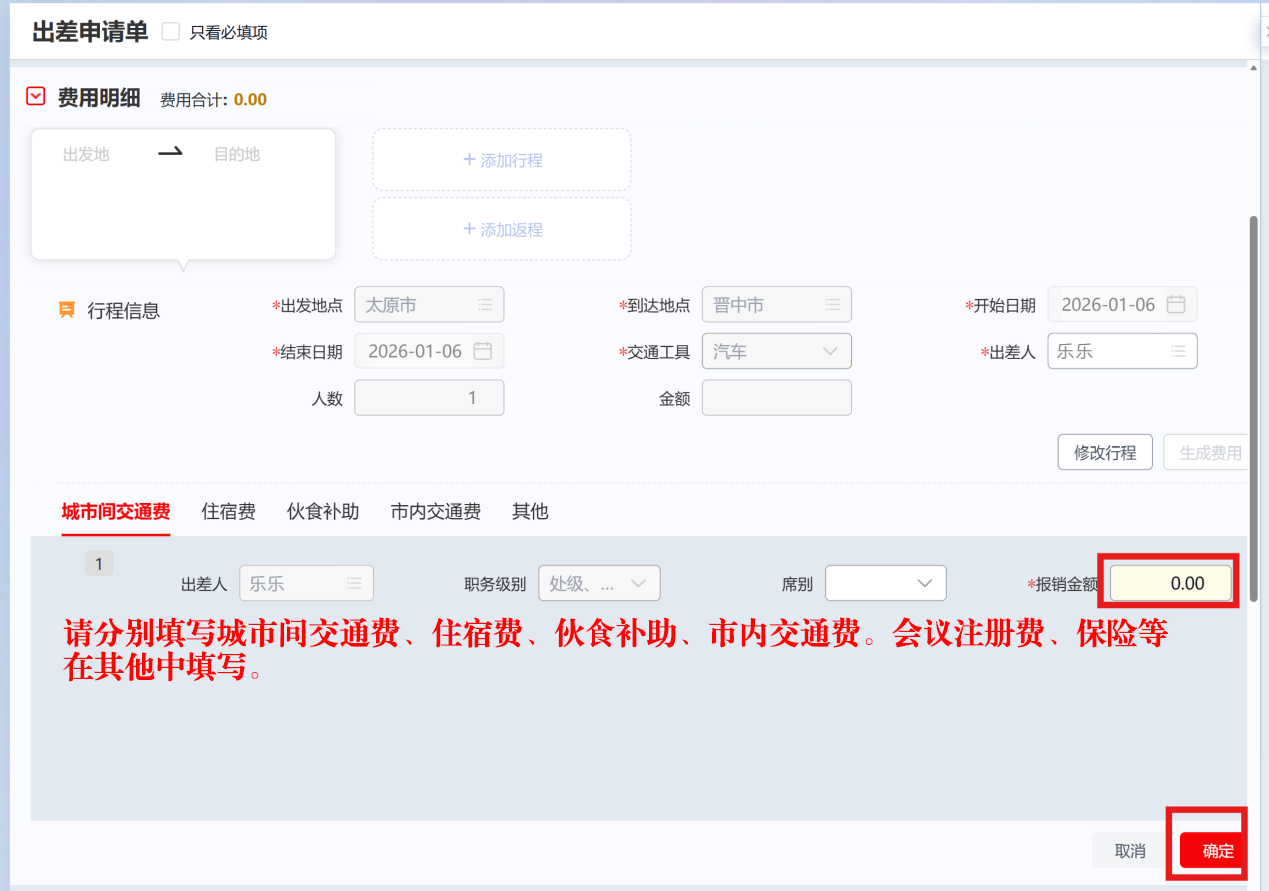
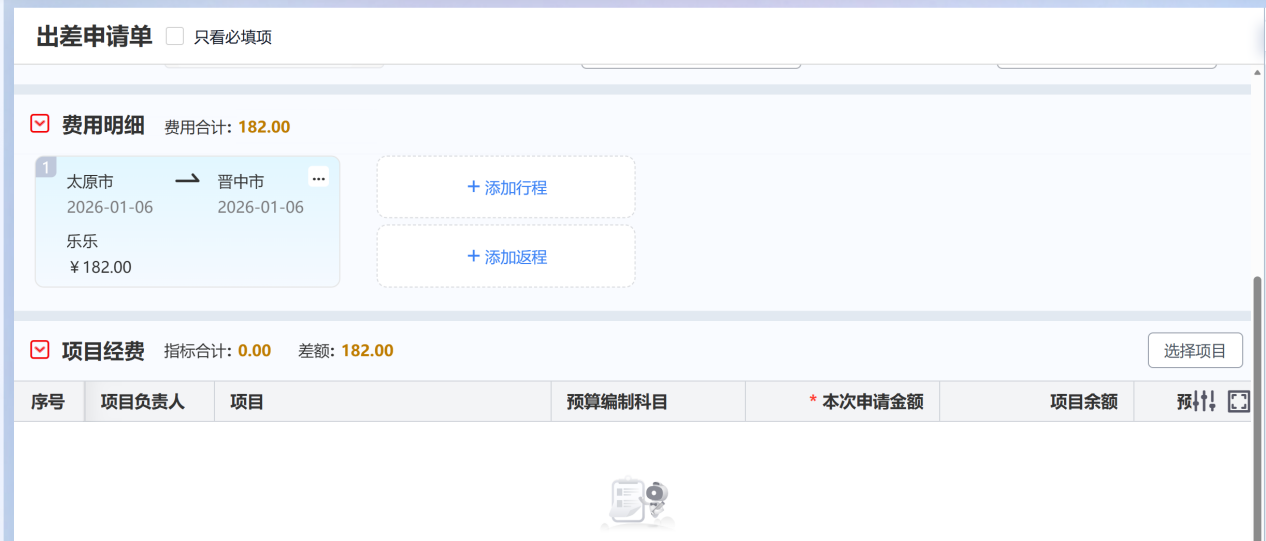
按相同方法添加返程。
在项目经费中,选择项目,本次申请金额将自动带入。
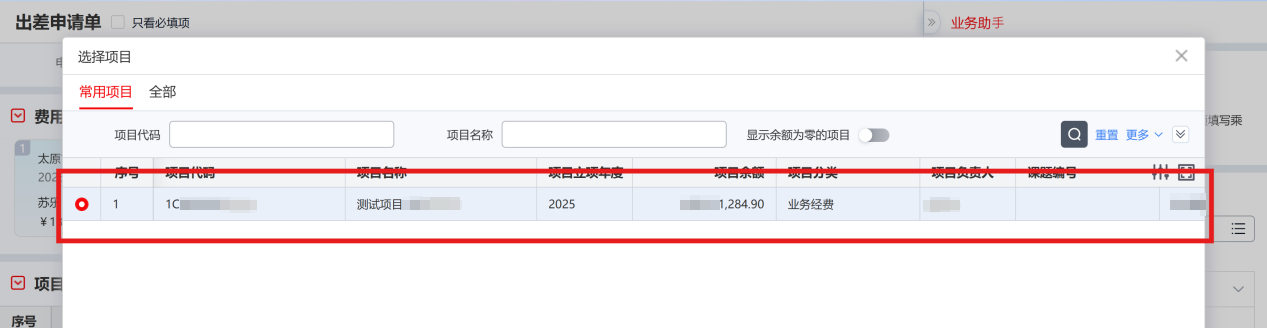
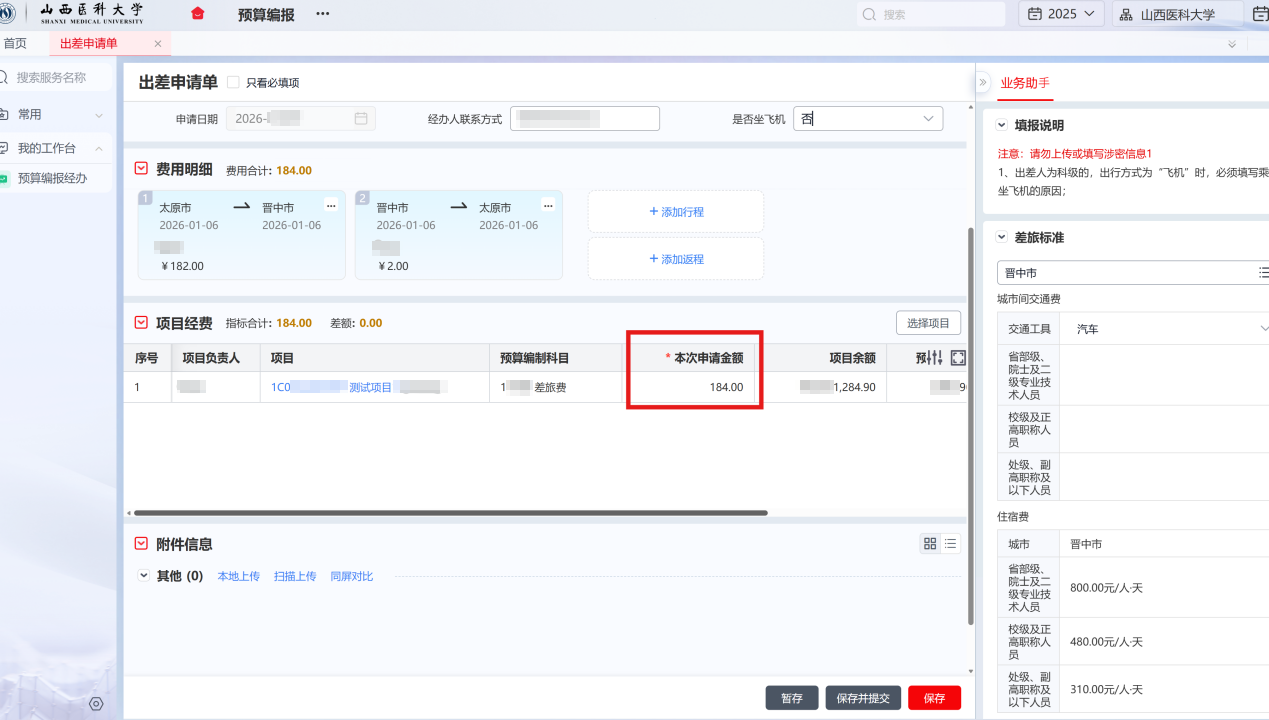
点击【保存】,确认无误后可提交单据。
在“申请单填报”页面中,可查询已提交单据的状态。单据进入业务审核环节后,由部门负责人审核。

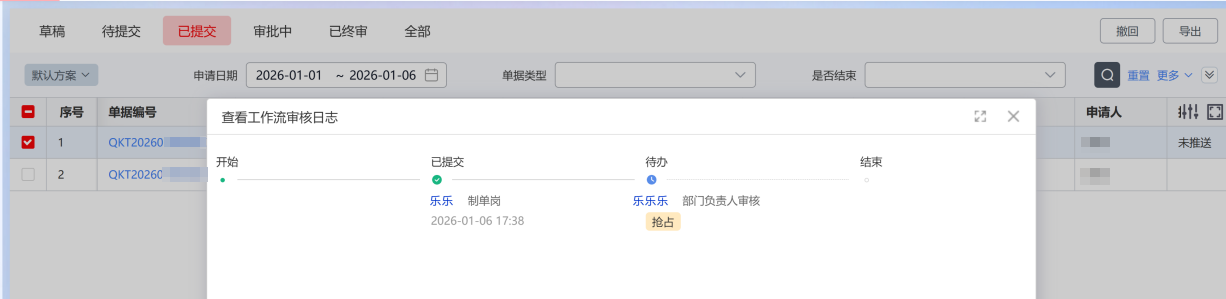
3.1.2 采购备案审核单
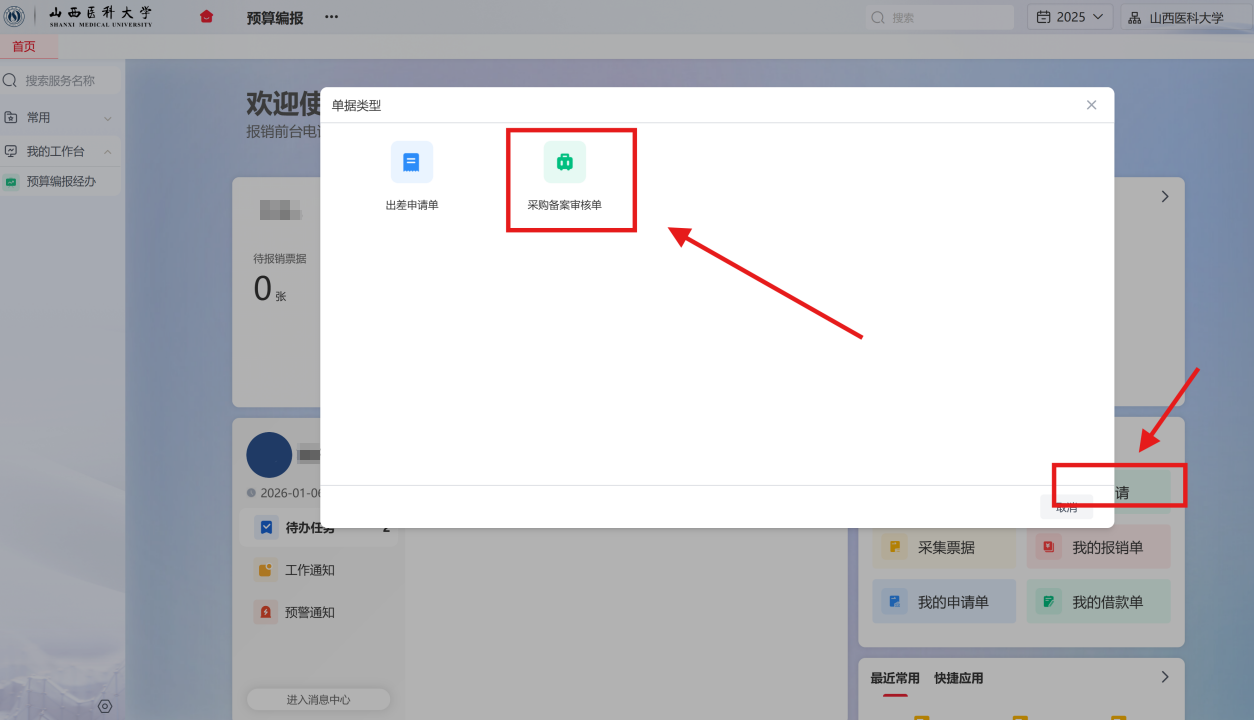
在大厅点击【我要申请】→【采购备案审核单】,打开采购备案审核单界面。基本信息中带“*”号为必填项,在费用明细处选择可用项目,在附件信息处按学校规定上传资金来源说明等材料。填写完毕后点击【保存】提交单据。
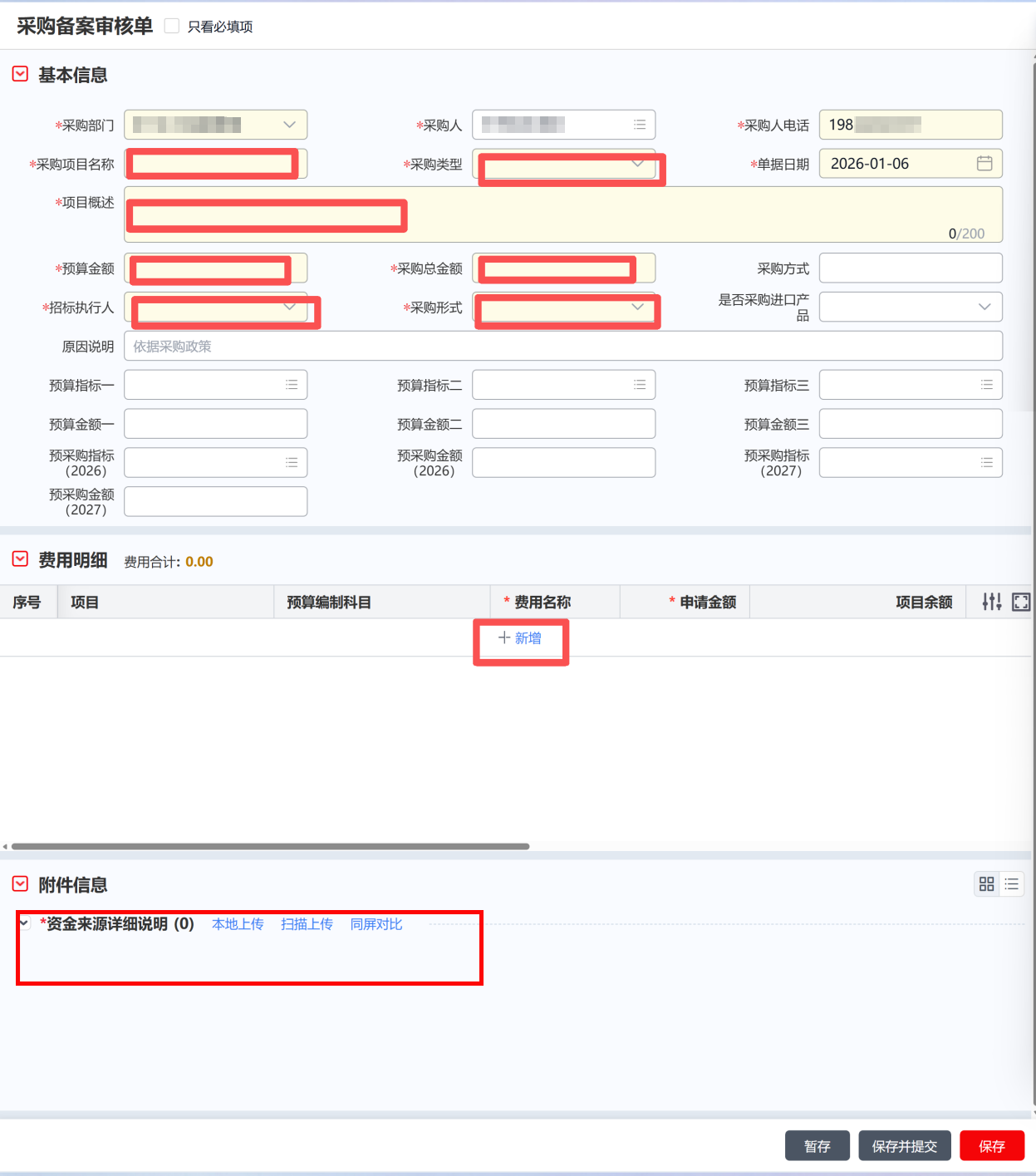
新增费用明细,选择报销项目后,选择指标、具体费用项并录入申请金额。
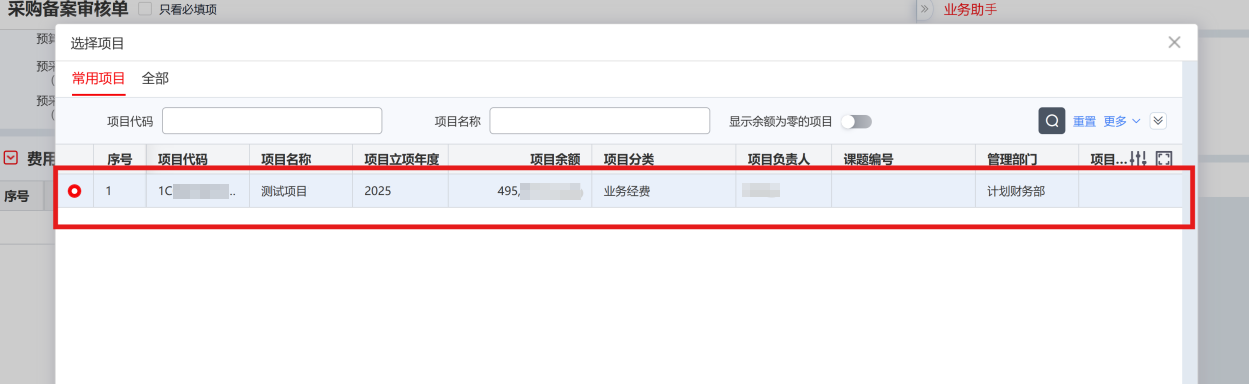
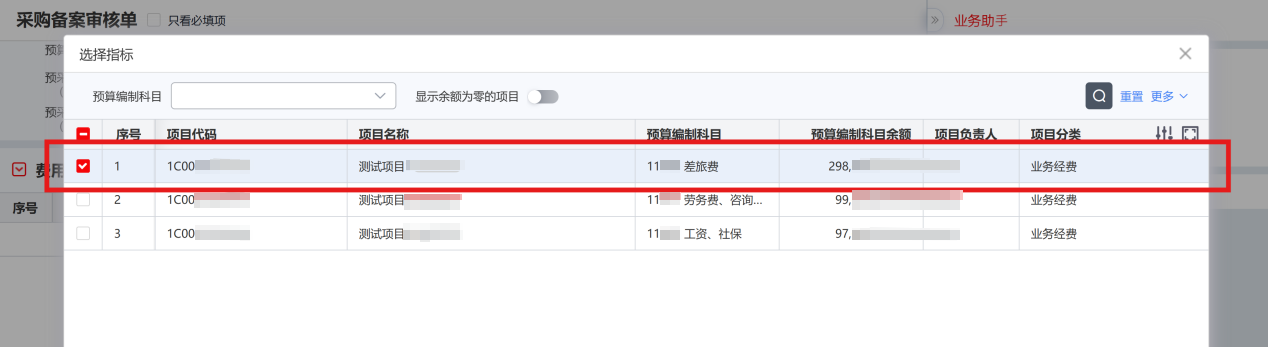
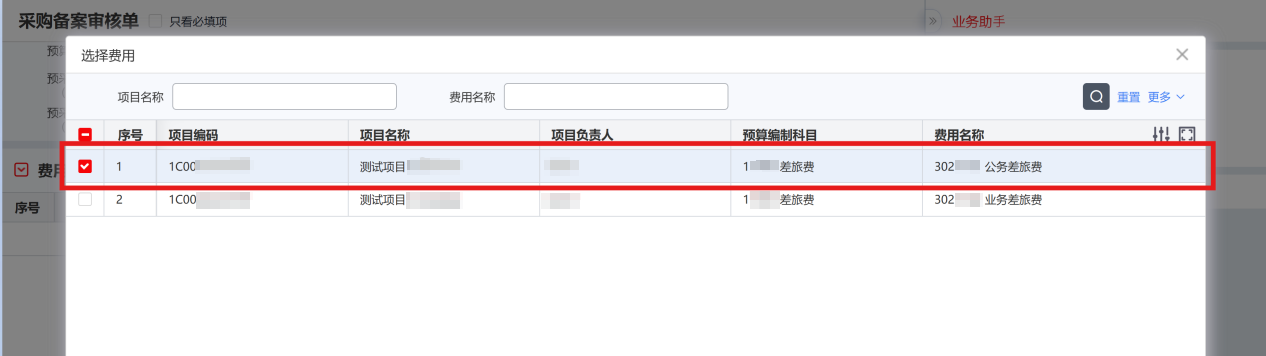
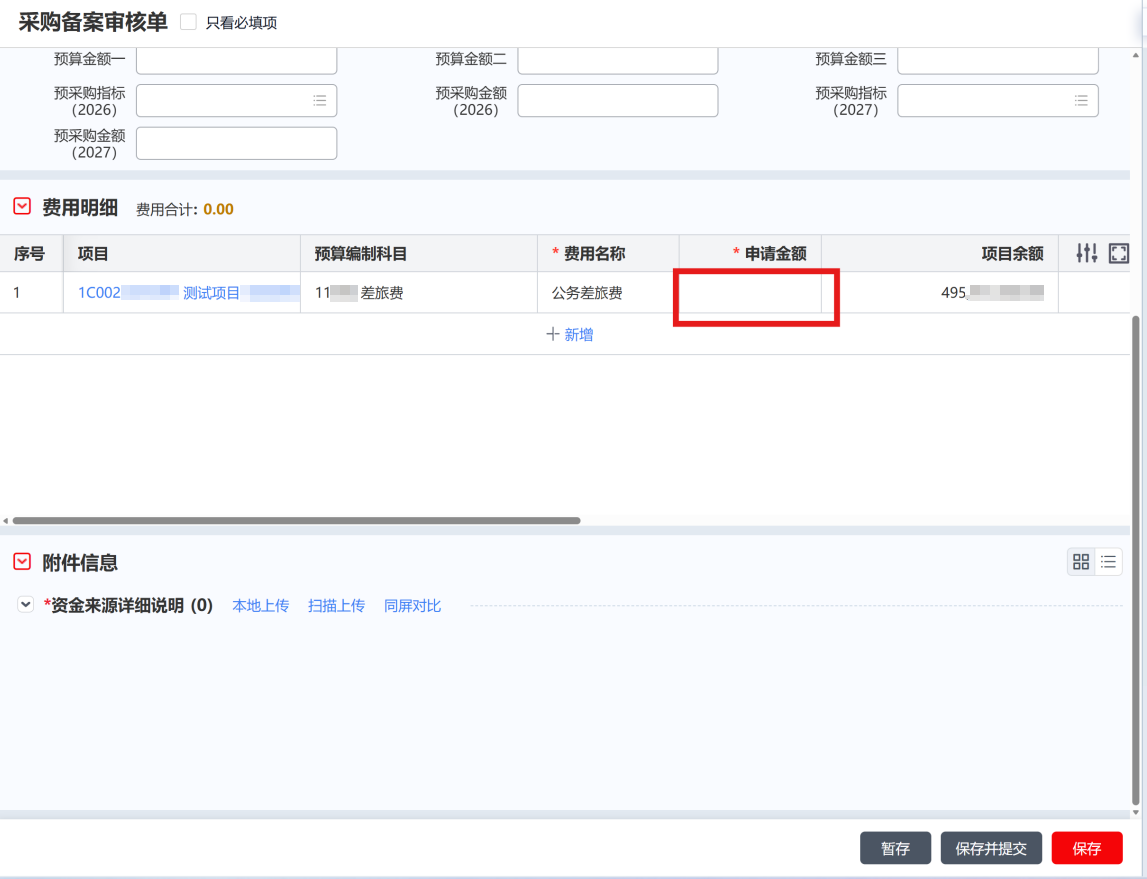
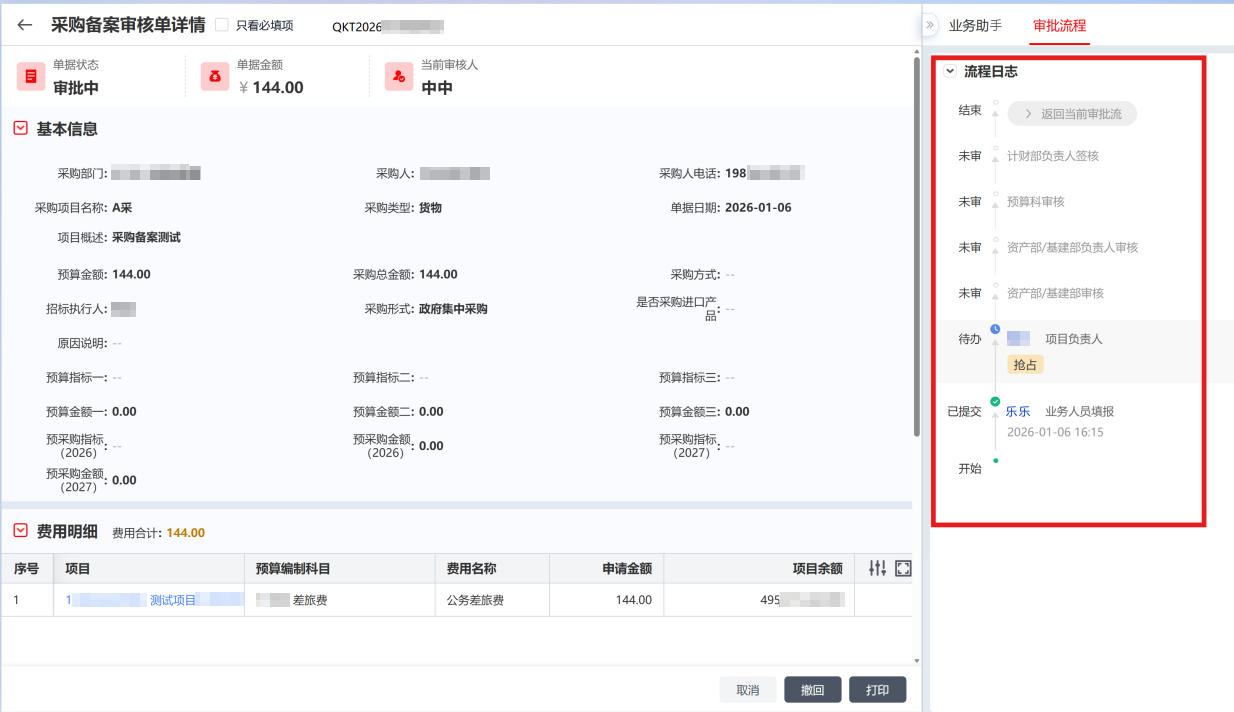
右侧流程显示,该笔单据需经过哪些岗位老师的审批。
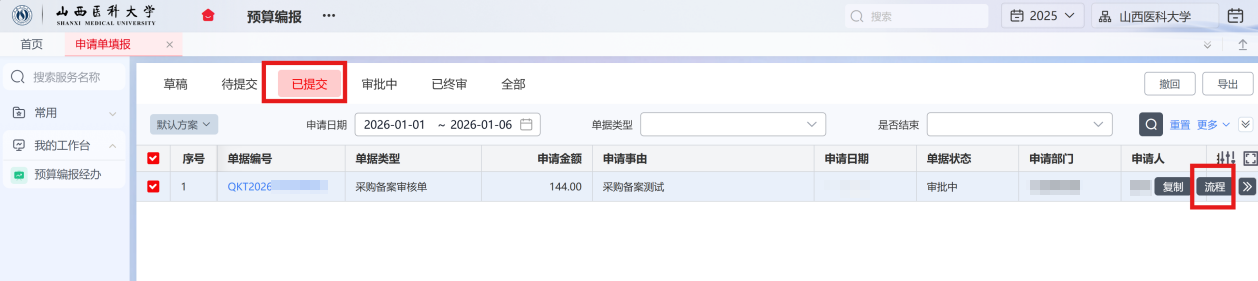
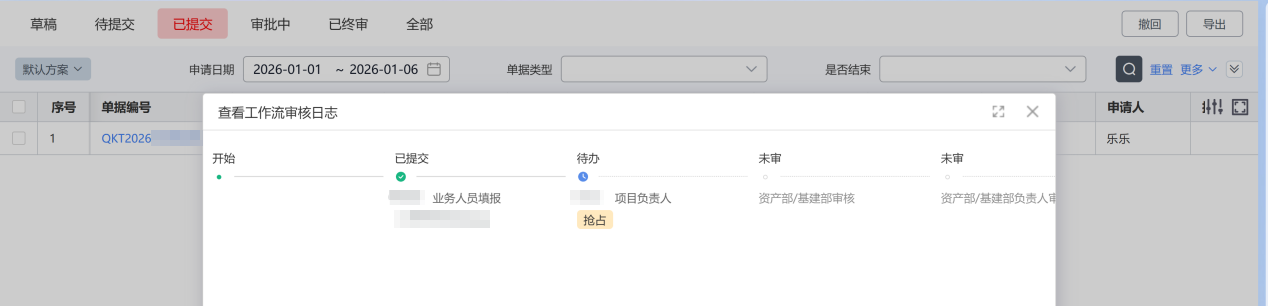
在“申请单填报”页面中,可以查询到已提交的单据。单据进入业务审核环节后由项目负责人审核。
3.2 报销单填报
3.2.1 经费报销单
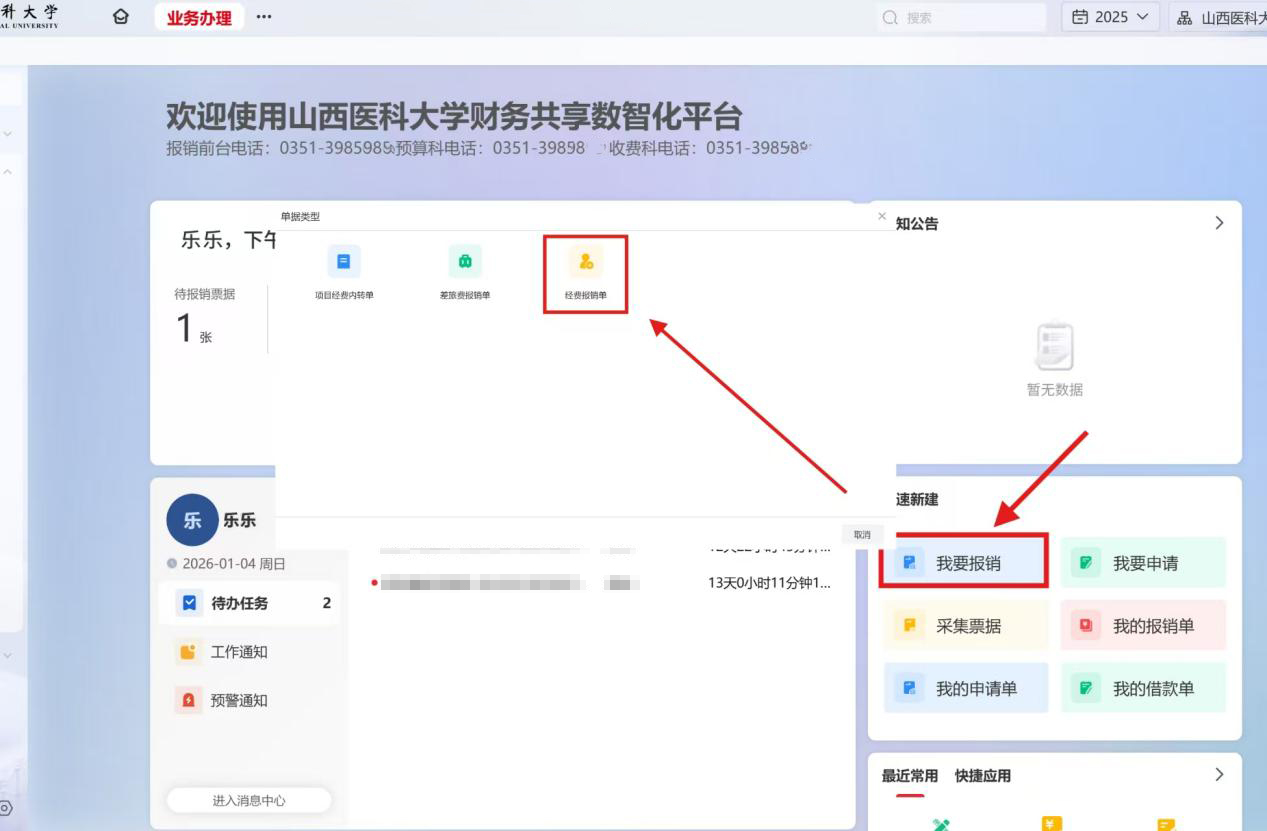
点击【经费报销单】,打开“经费报销单”界面。基本信息中带“*”号为必填项,在费用明细处选择使用项目,在附件信息处上传符合学校报销规定的票据、会议纪要、合同等材料,在结算信息处选择汇款转账、公务卡、现金等付款方式并填写相关信息,日常报销中也可关联借款信息办理还款业务。
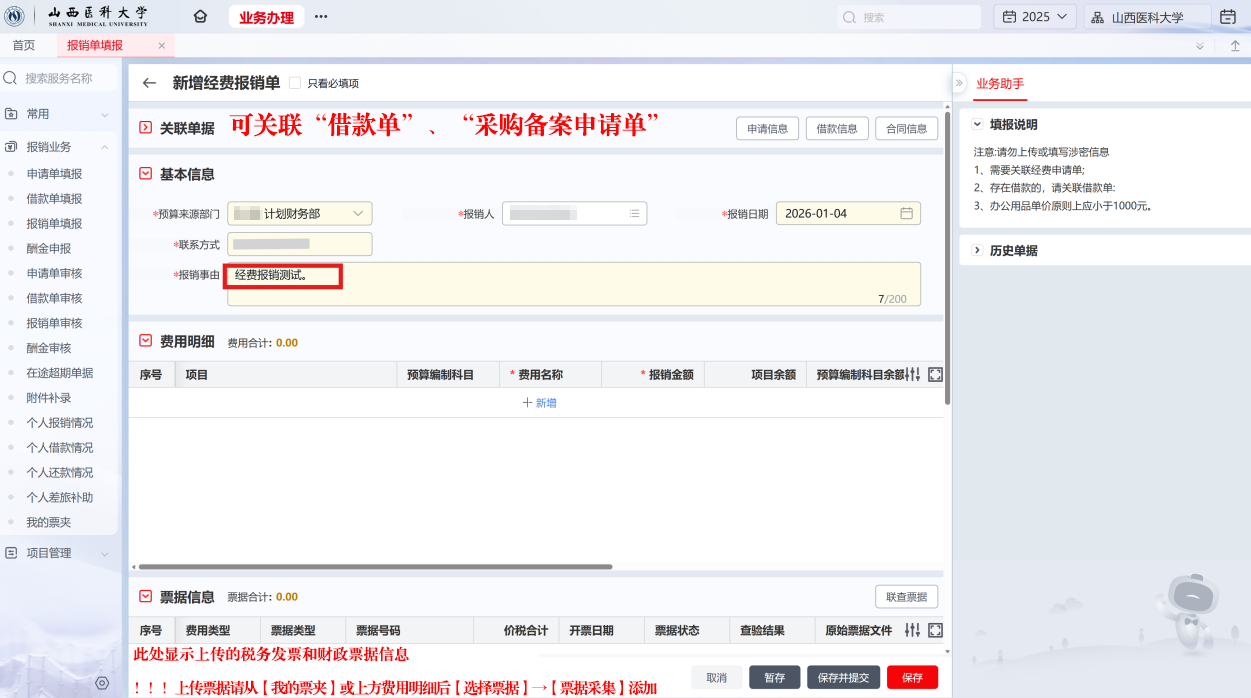
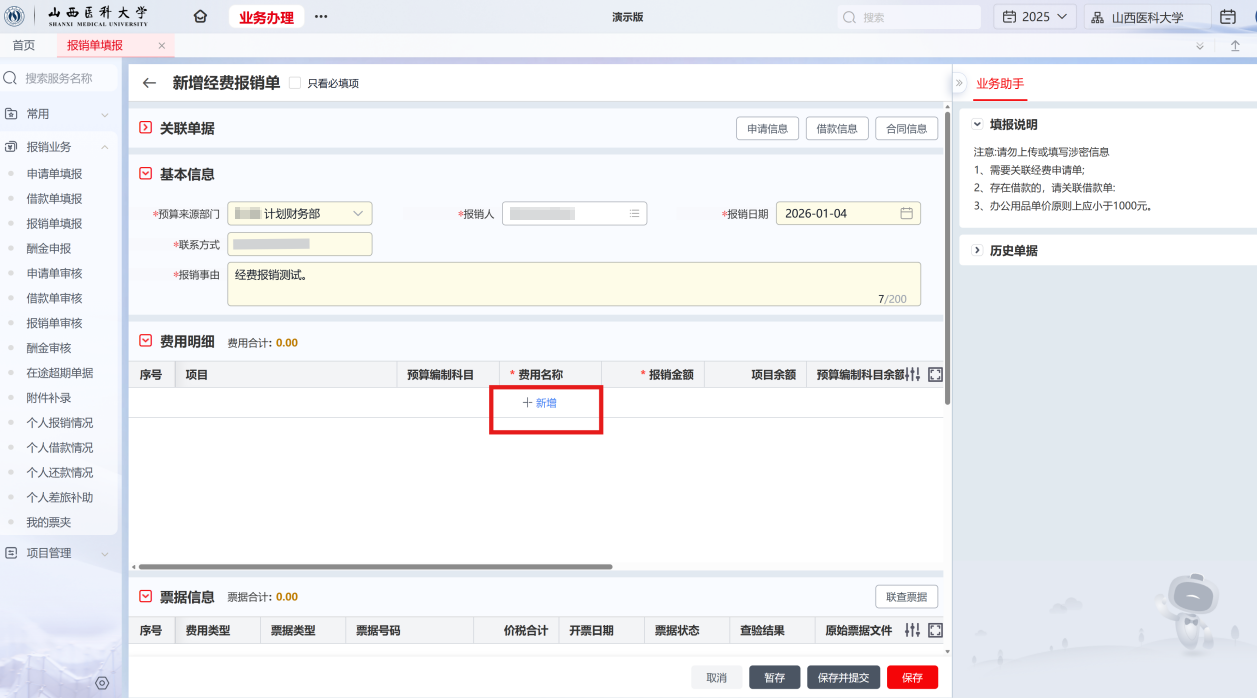
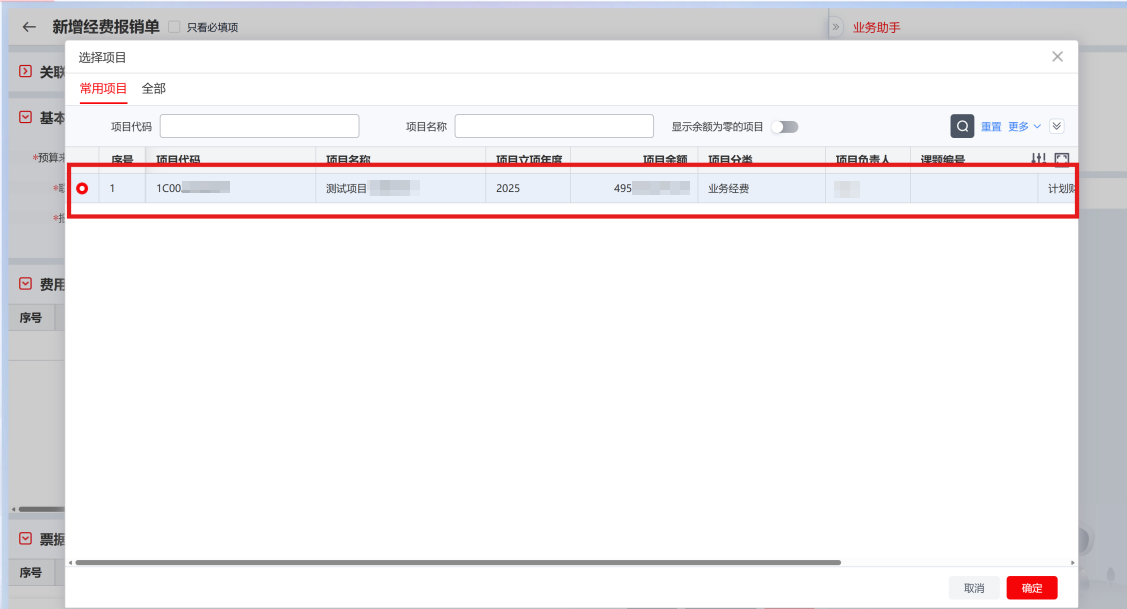
新增、选择报销费用明细,选择报销项目,然后选择指标、具体费用项,无误后录入报销金额。
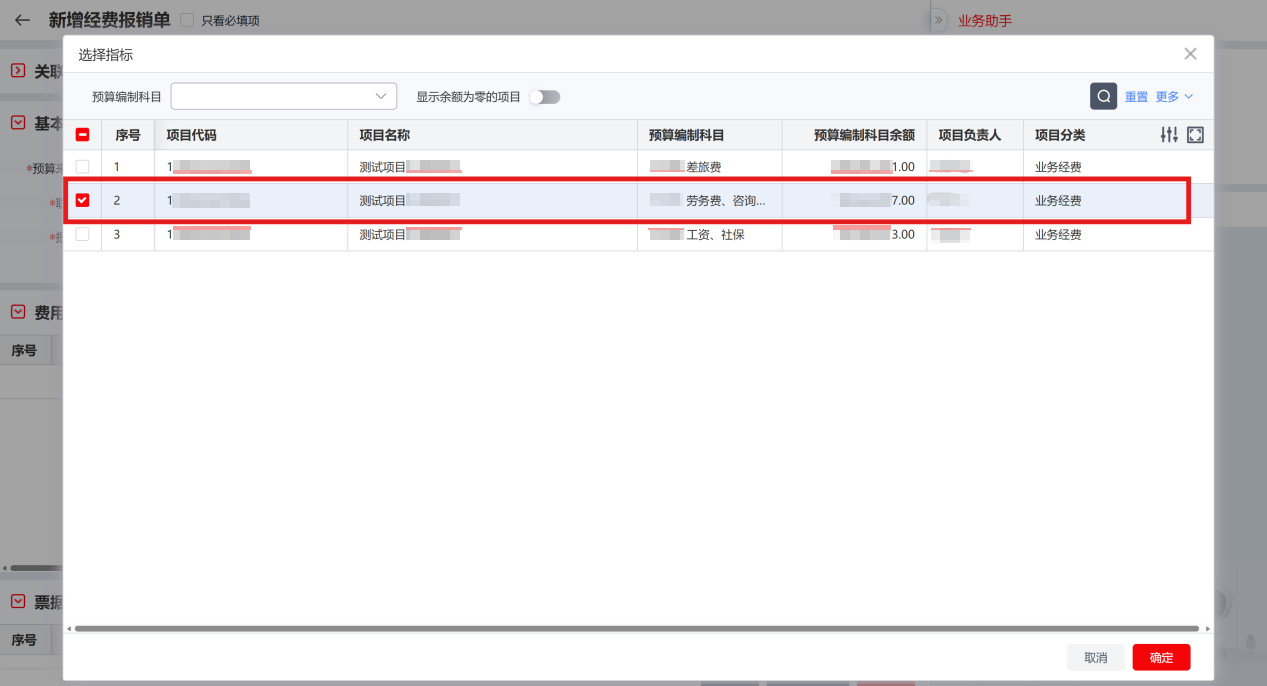
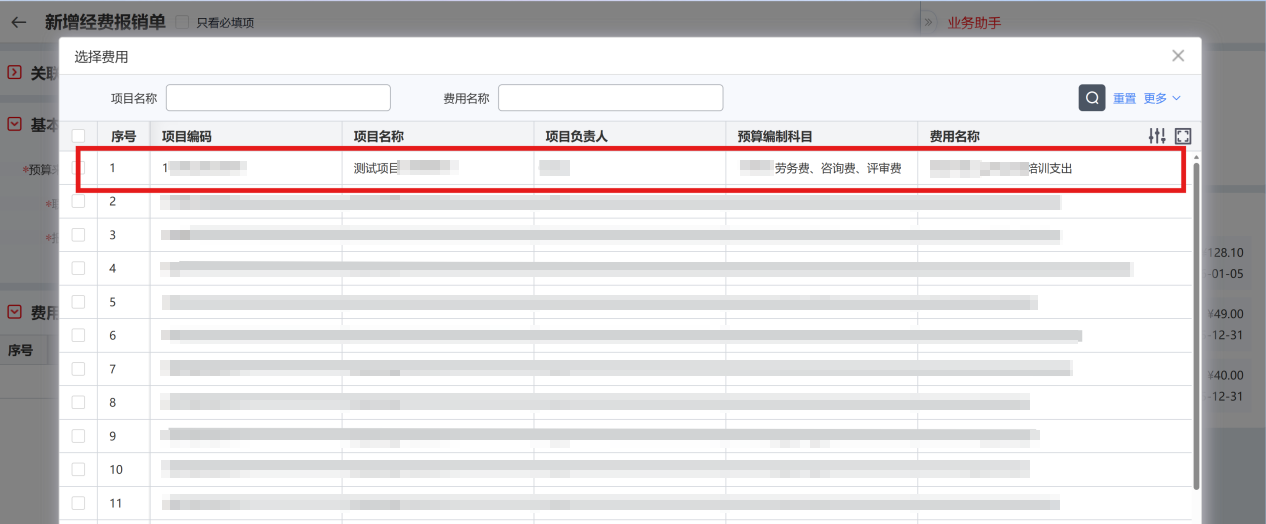
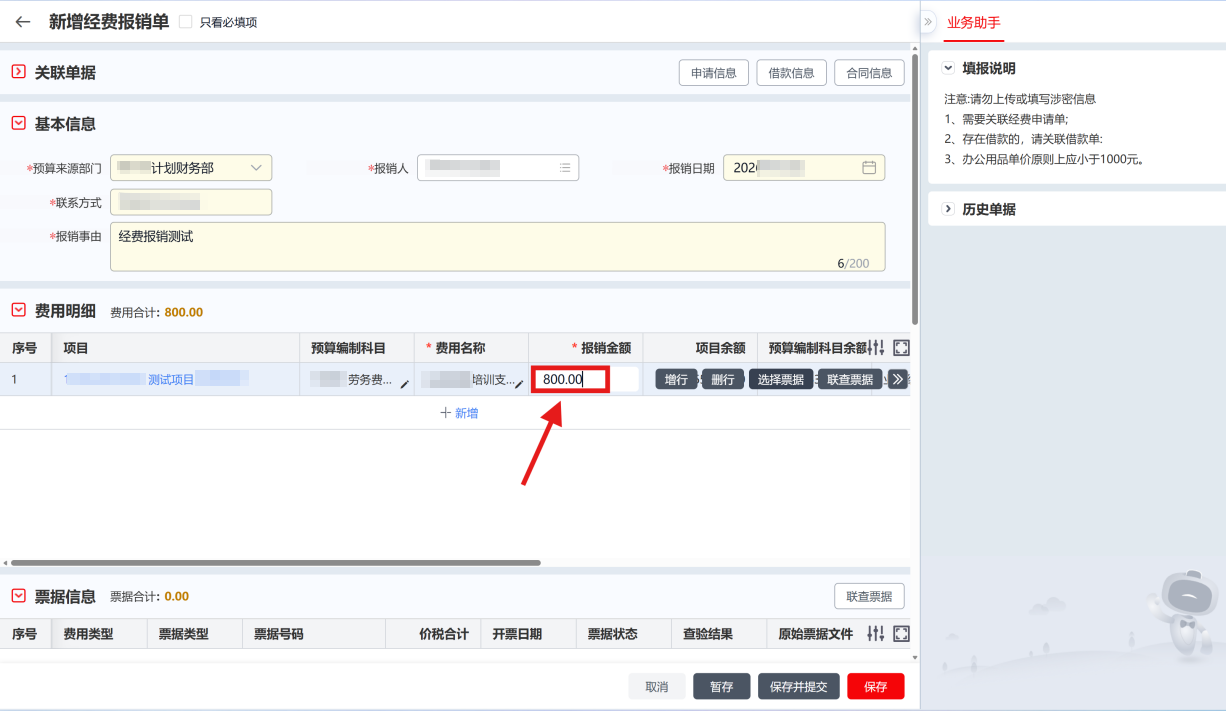
将鼠标移至费用明细所在行,点击出现的【选择票据】按钮,选择票据。
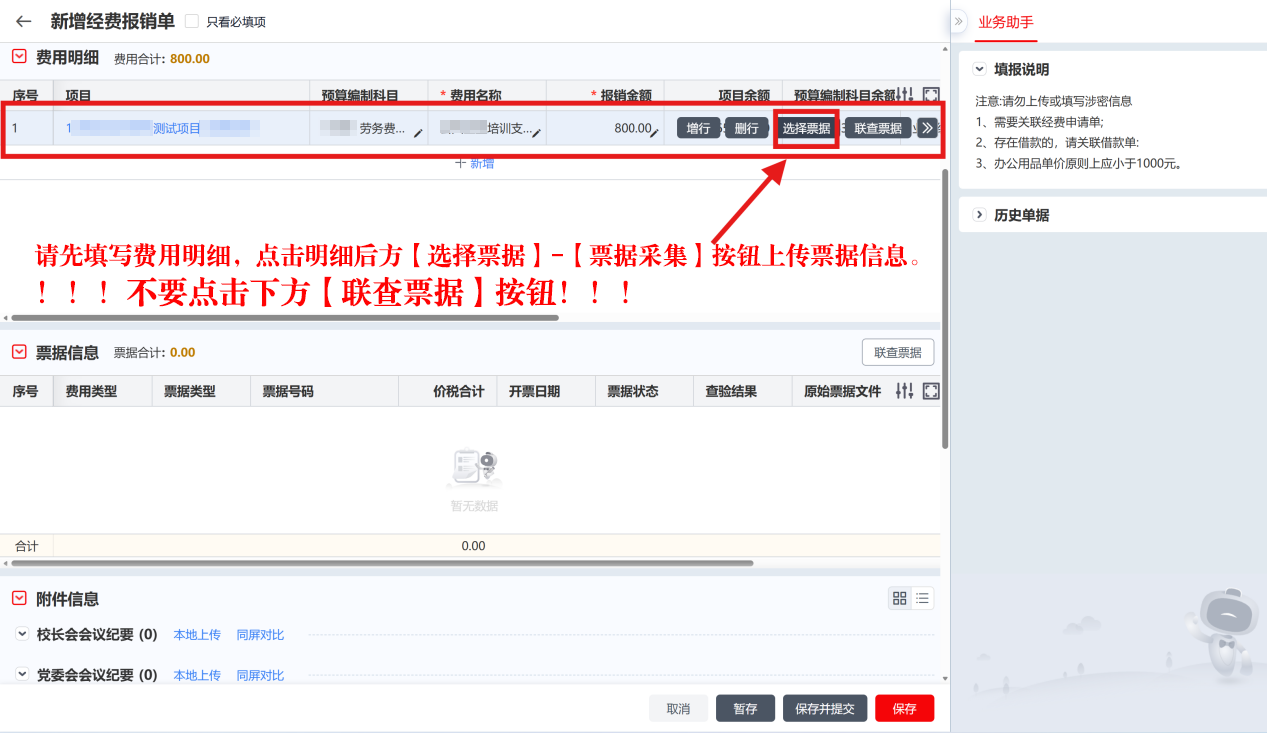
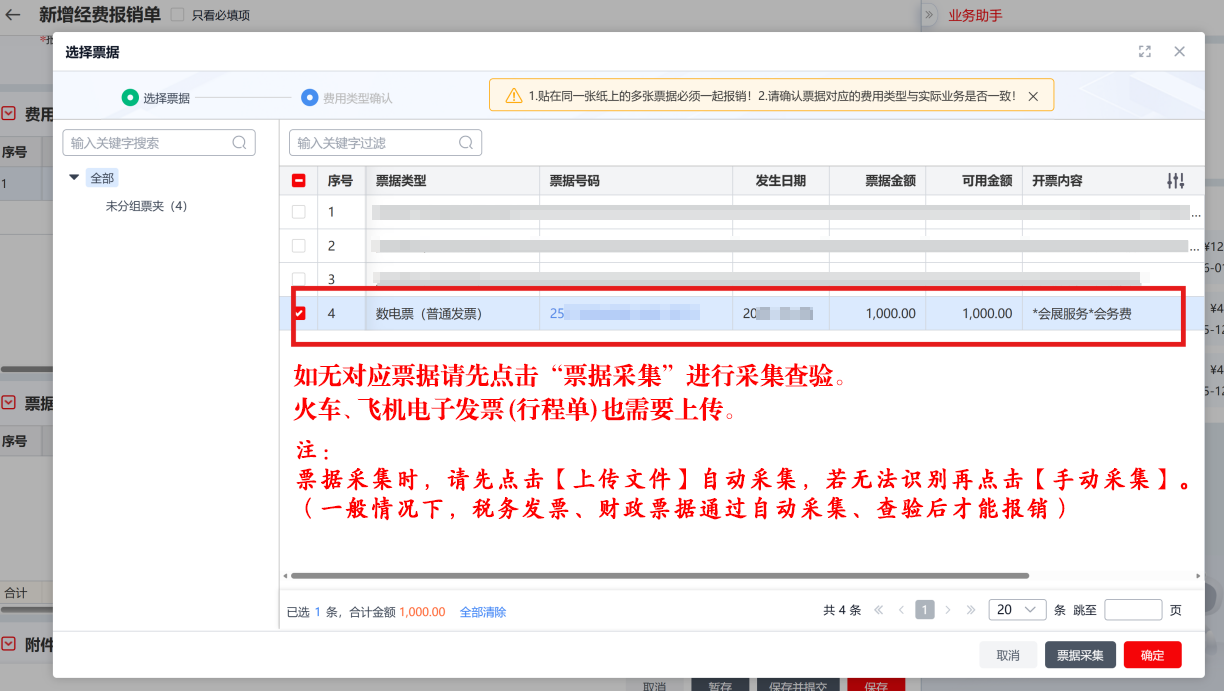
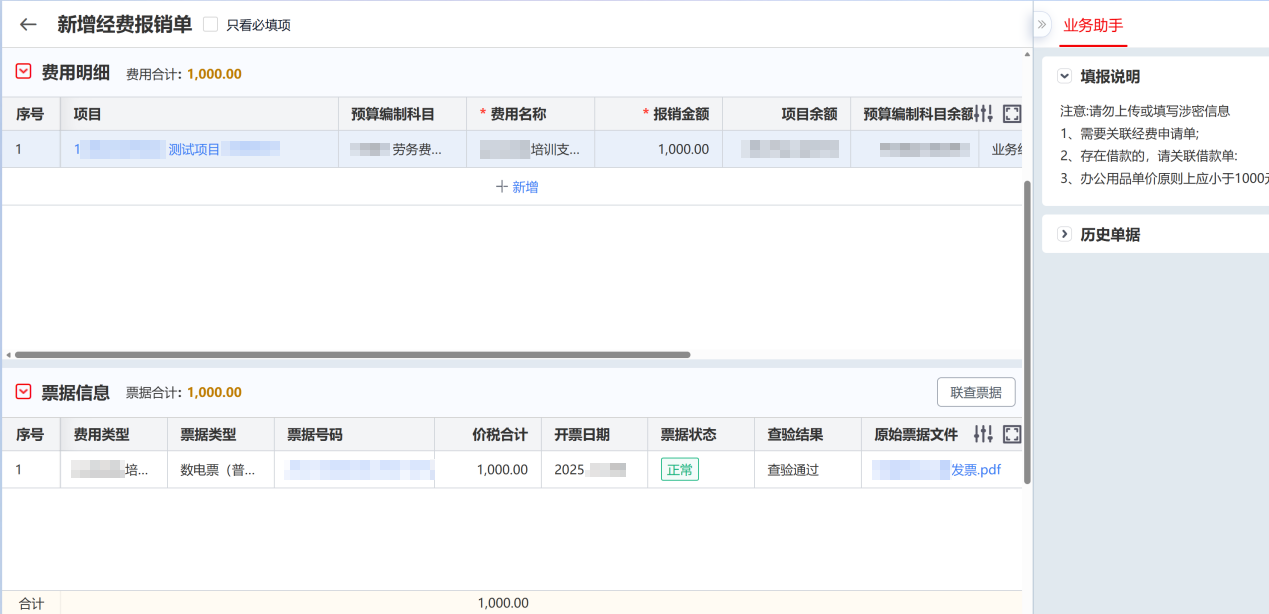
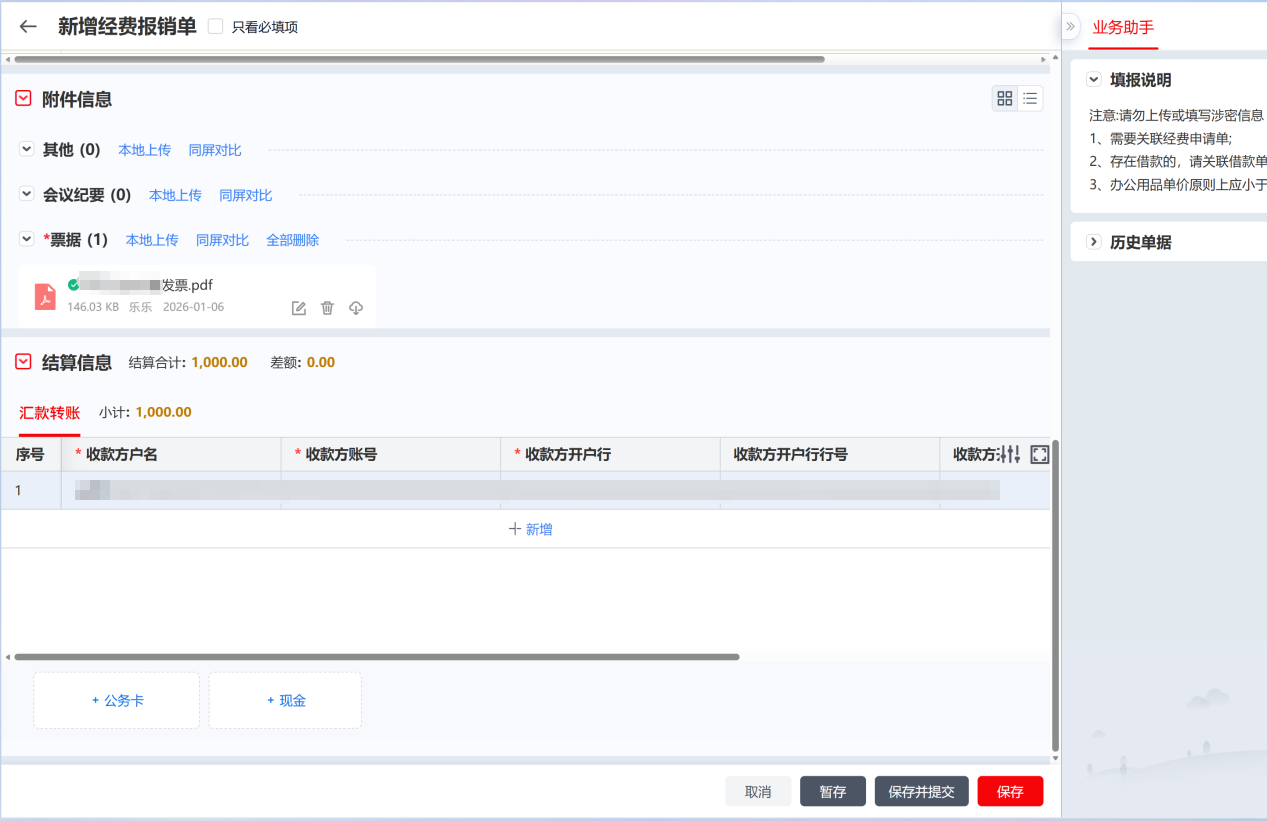
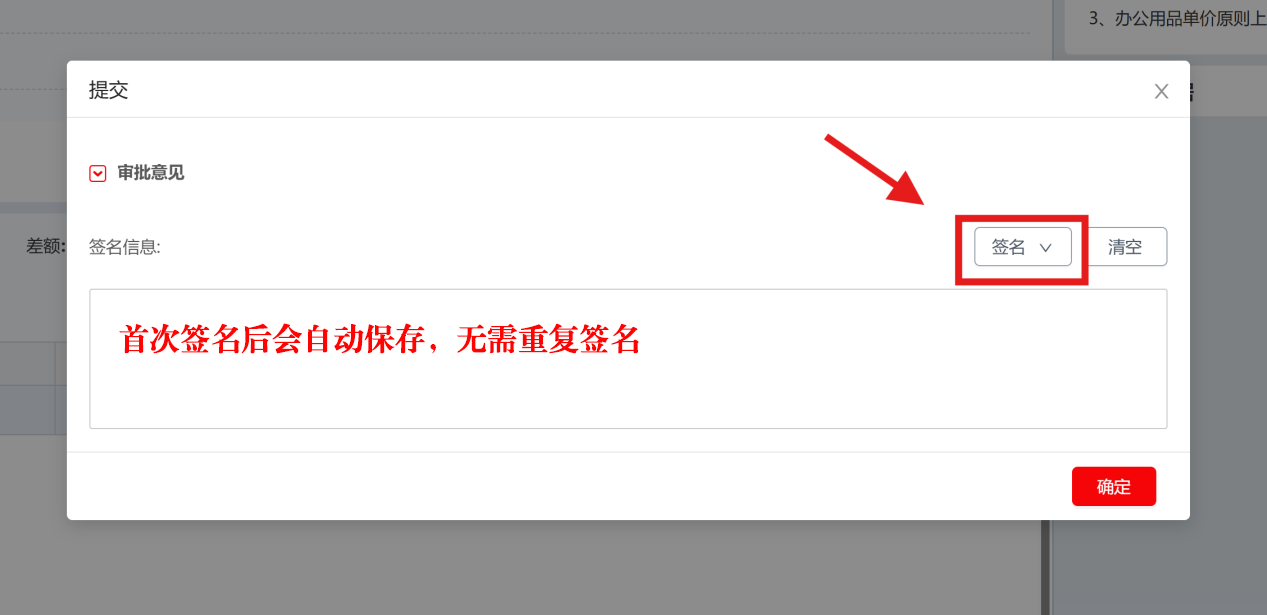
点击【保存】后,可以提交单据。在弹出的提交对话框中,点击【签名】并完成签名,无误后点击【确定】提交。

下图右侧流程显示,该笔单据需经过哪些岗位老师的审批。
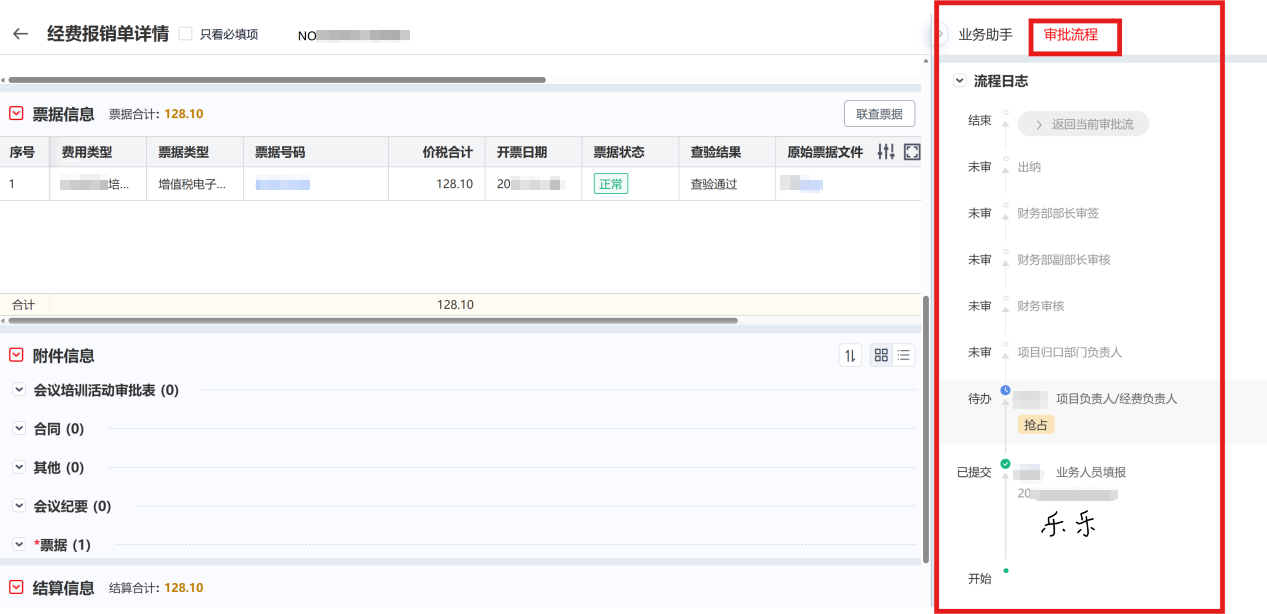
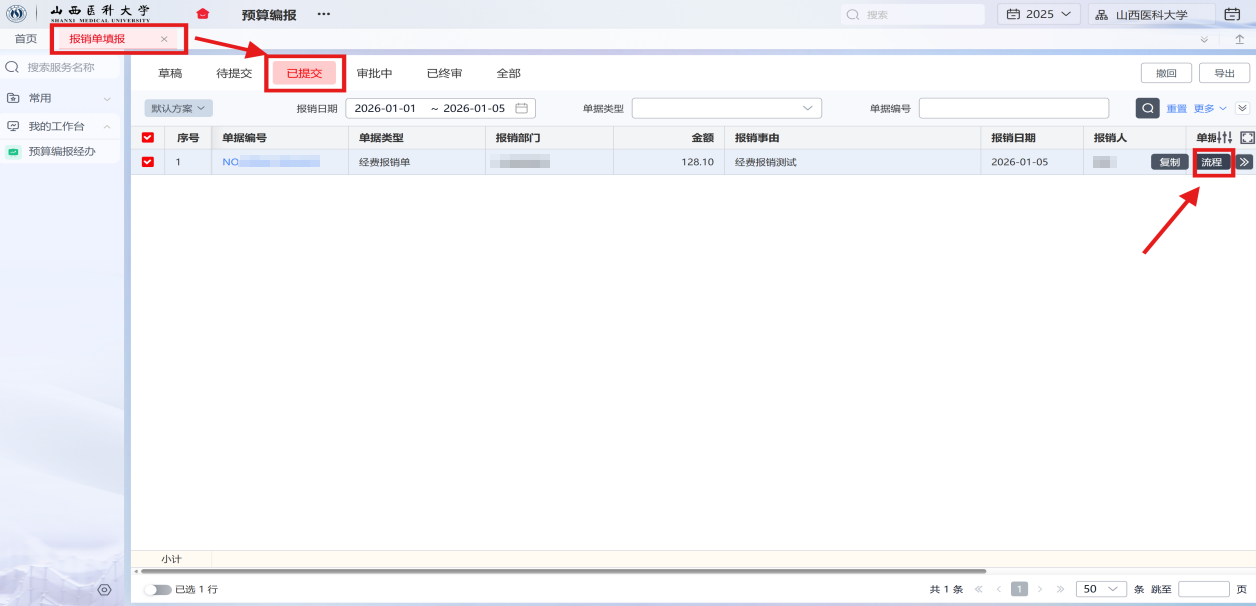
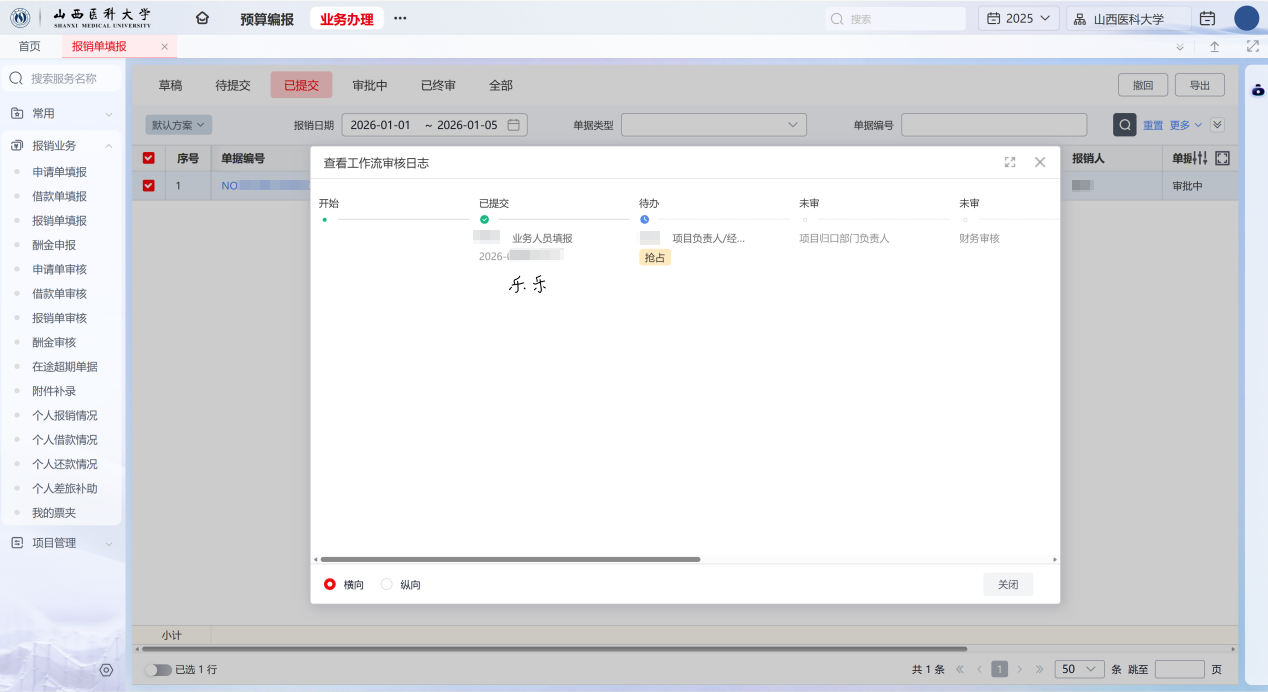
在报销单填报页面中,可以查询到已提交的单据。单据进入业务审核环节后,由项目负责人审核。
3.2.2 差旅费报销单
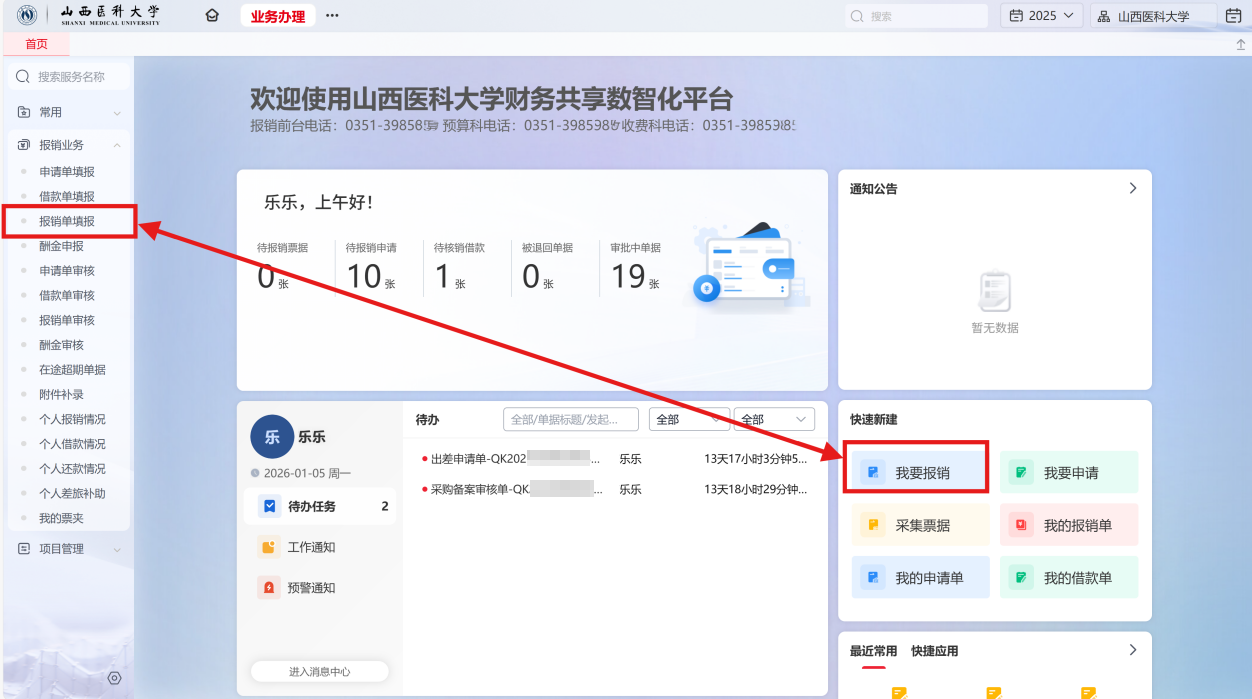
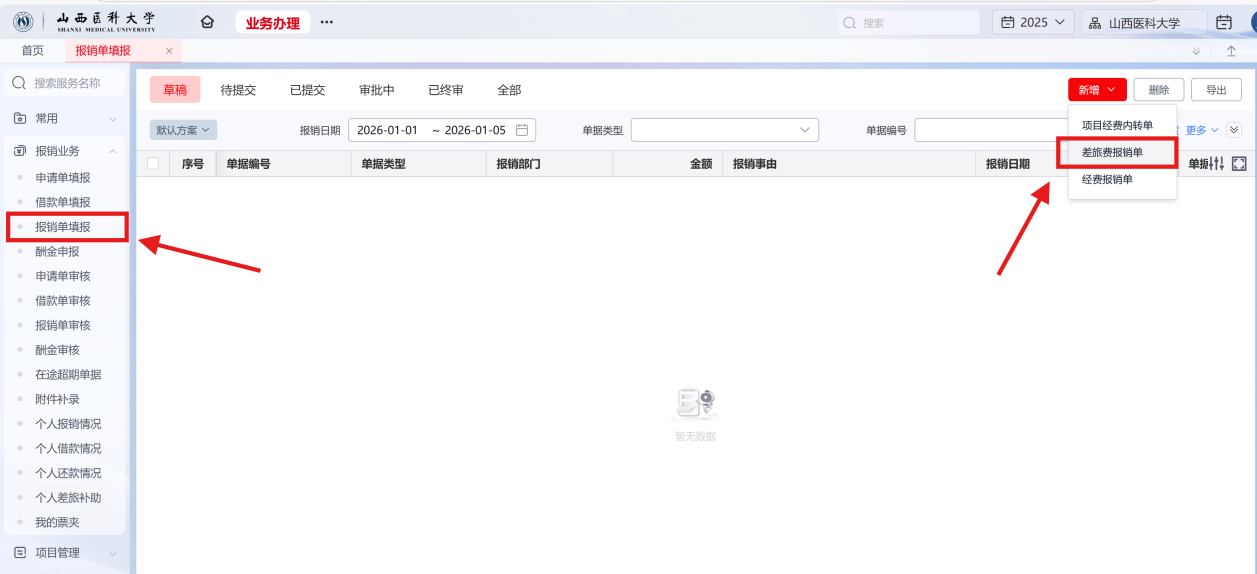
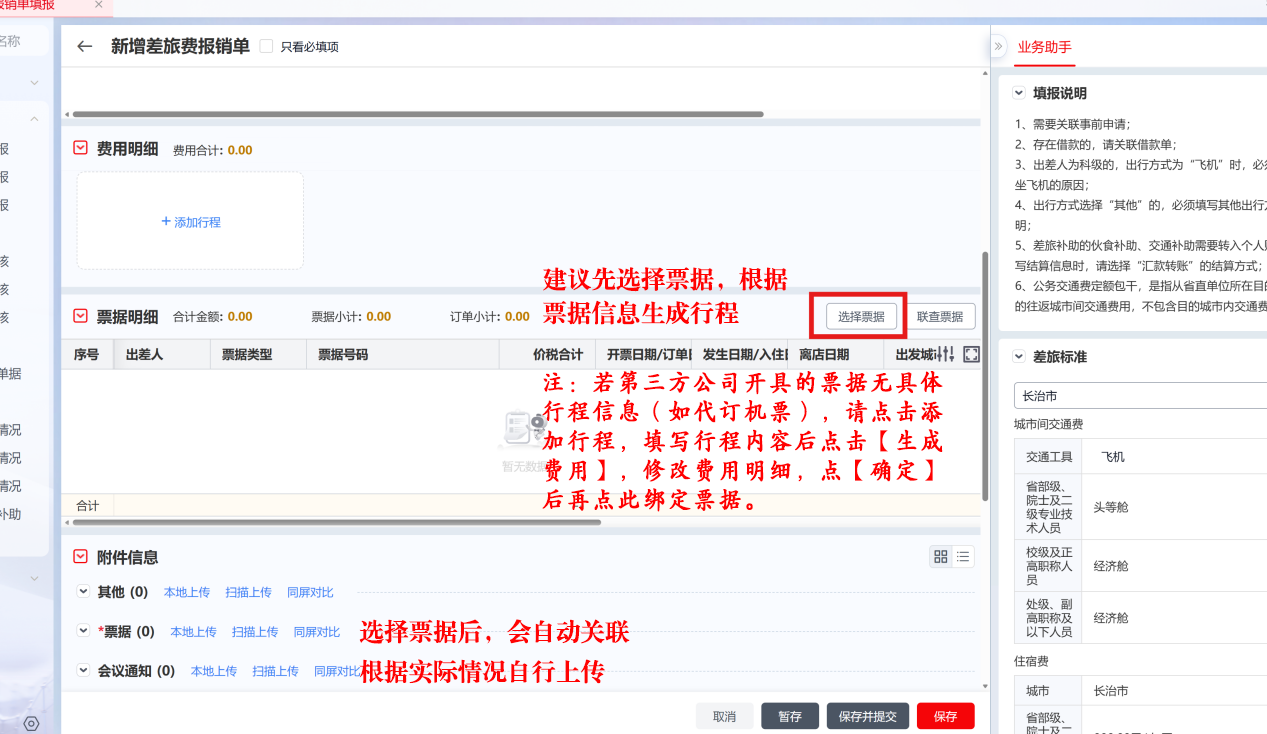
点击【差旅费报销单】打开“差旅费报销单”界面,基本信息、费用明细中带“* 号均为必填项。在经费信息处选择要使用的项目,附件信息处上传符合学校报销规定的票据等材料,结算信息处按要求选择“汇款转账”“公务卡”“现金”结算方式并填写相关信息。
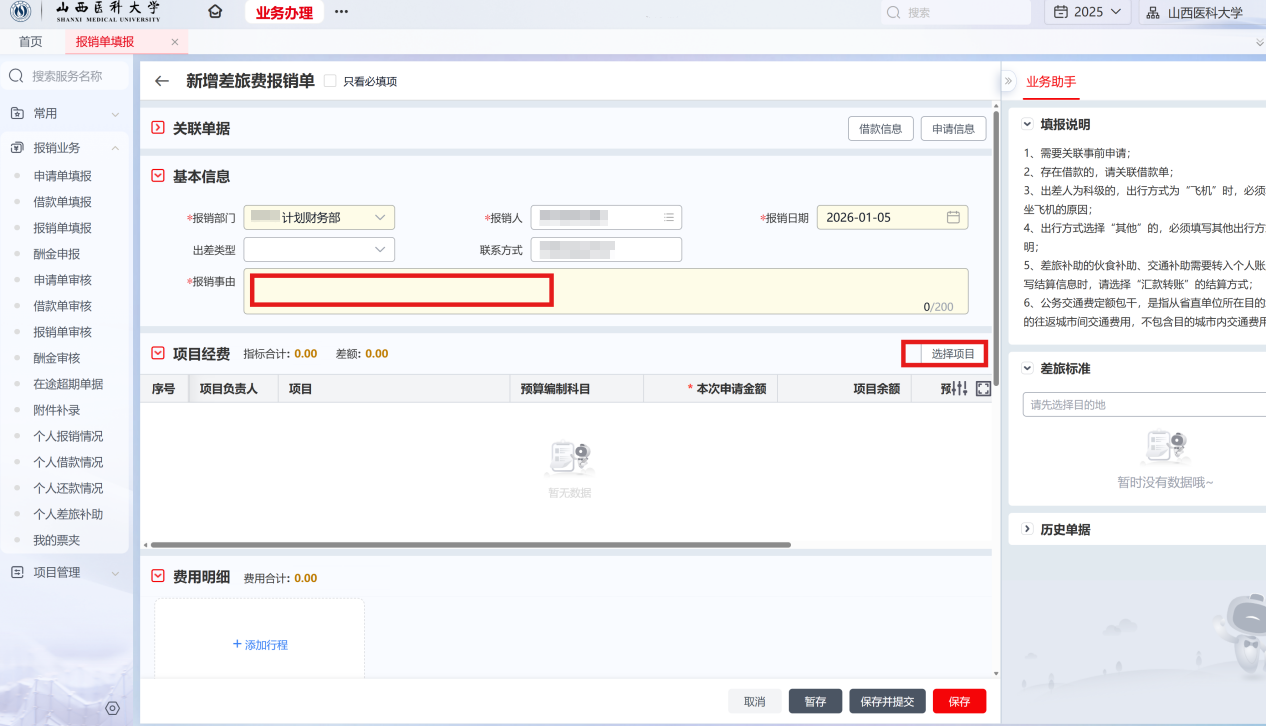
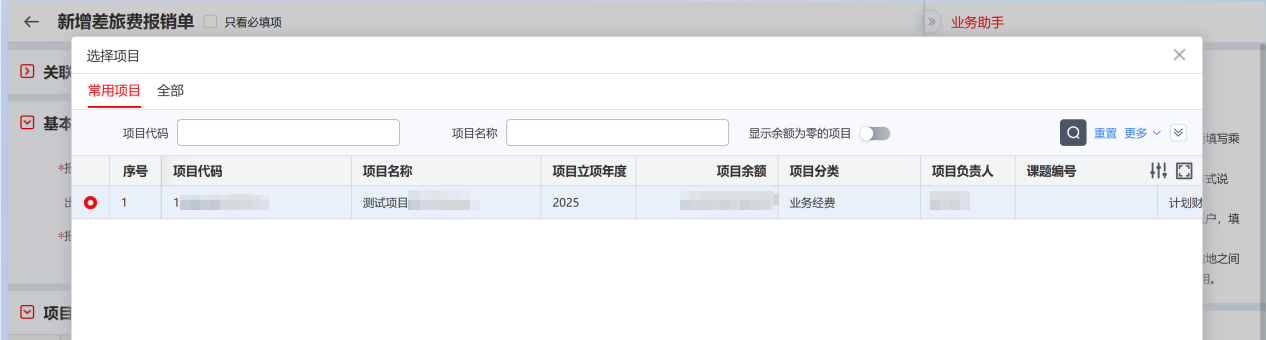
选择报销项目及对应经费,然后录入报销金额。
点击【选择票据】,完成票据关联。
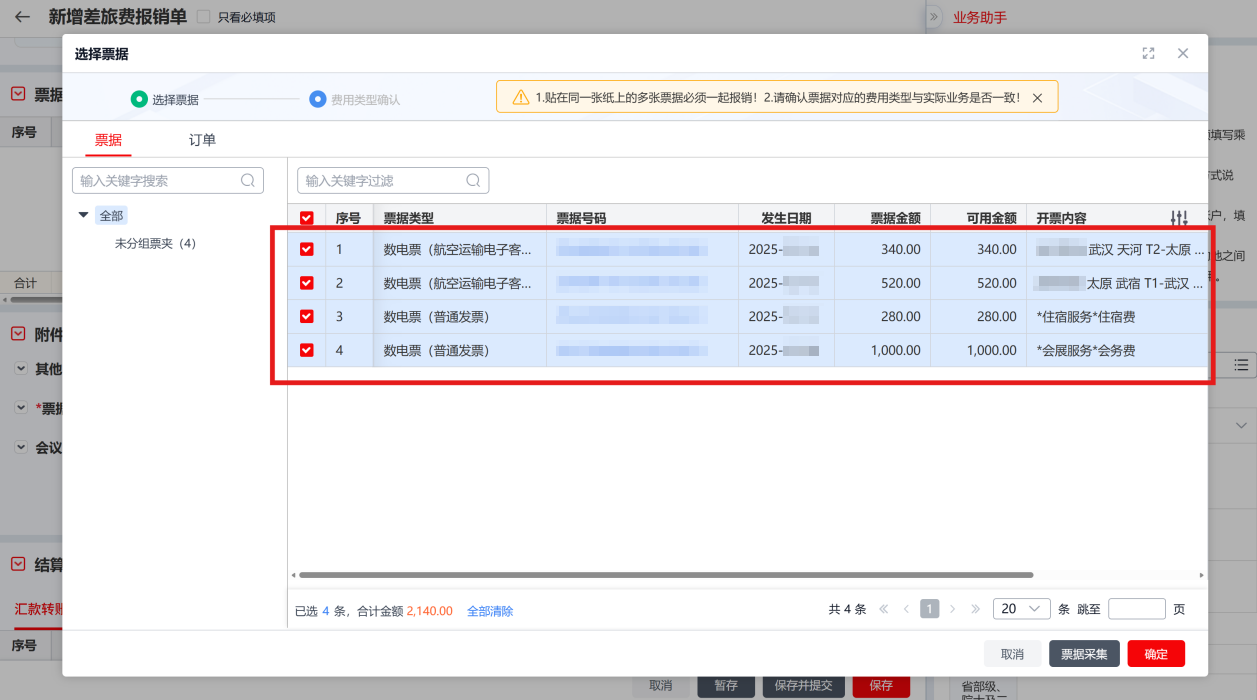
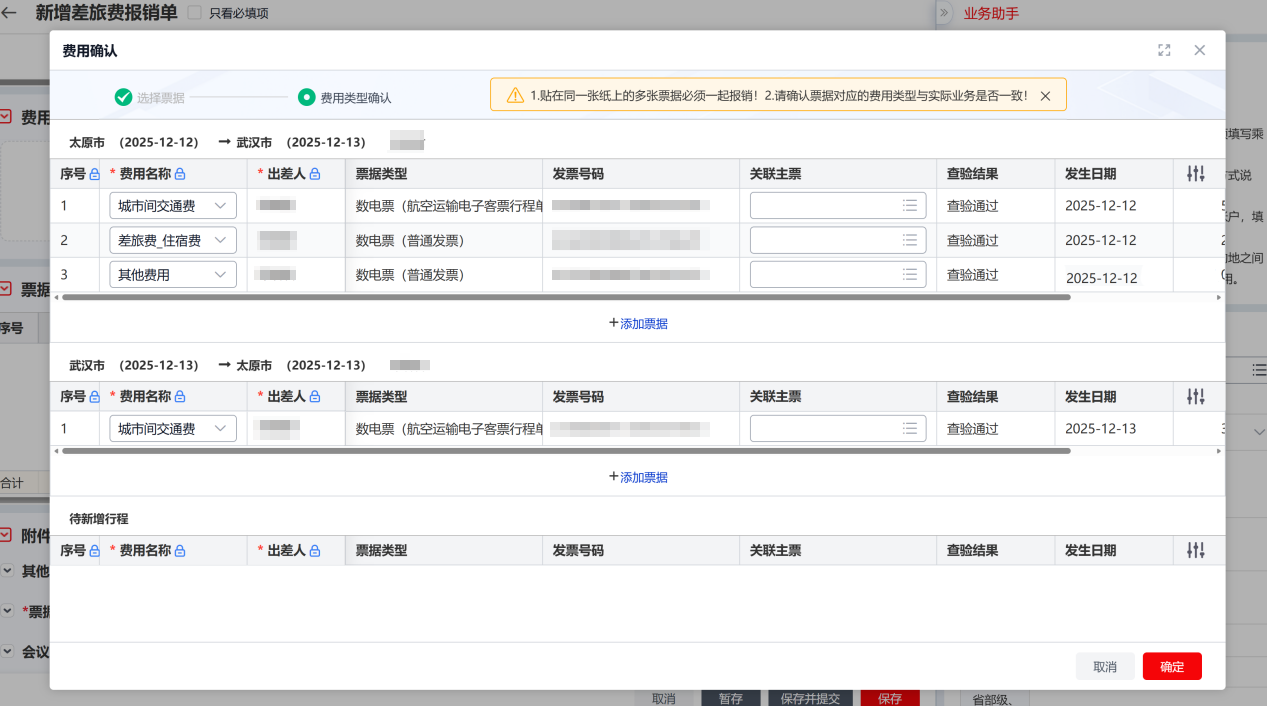
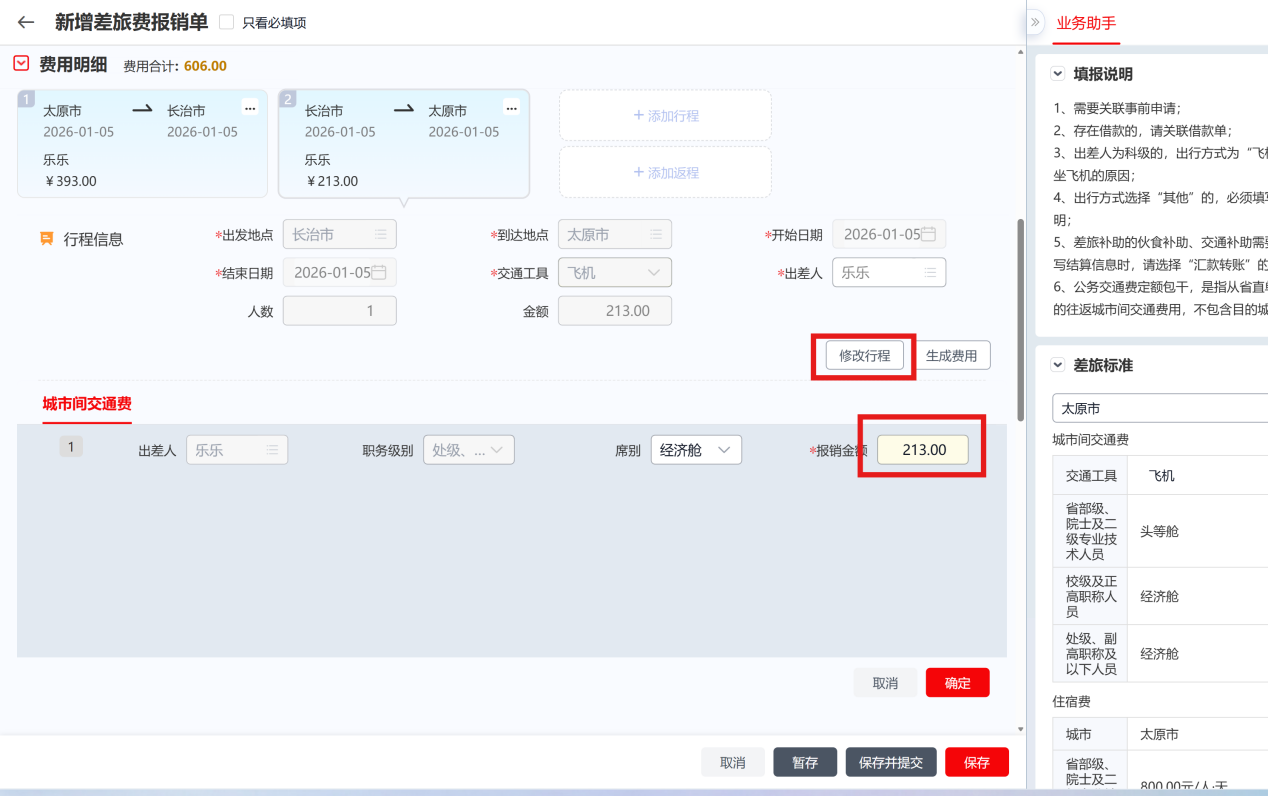
若行程有误,可点击行程进行修改。
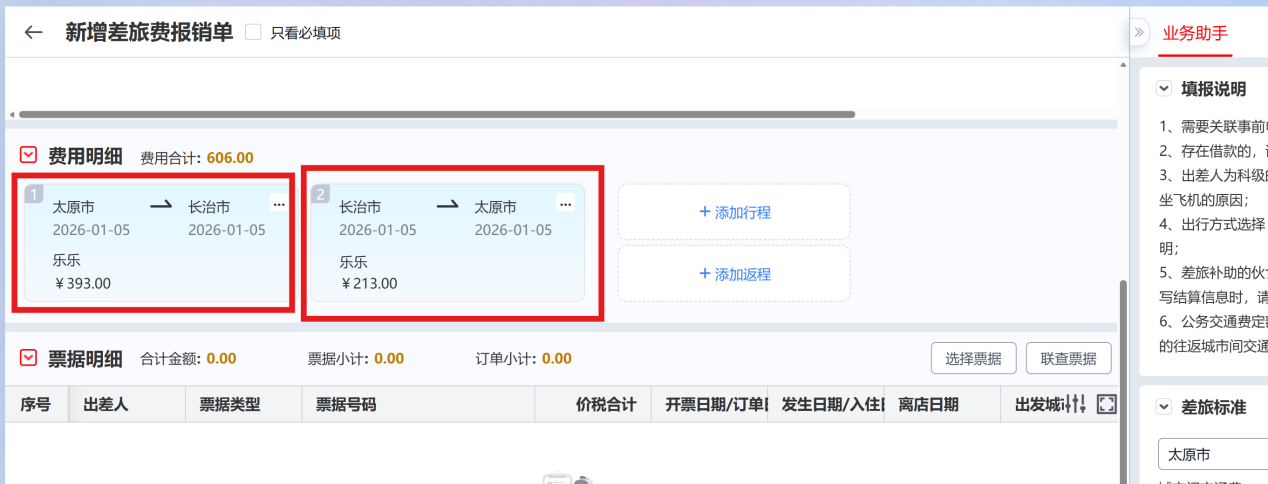
3.2.3 项目经费内转单
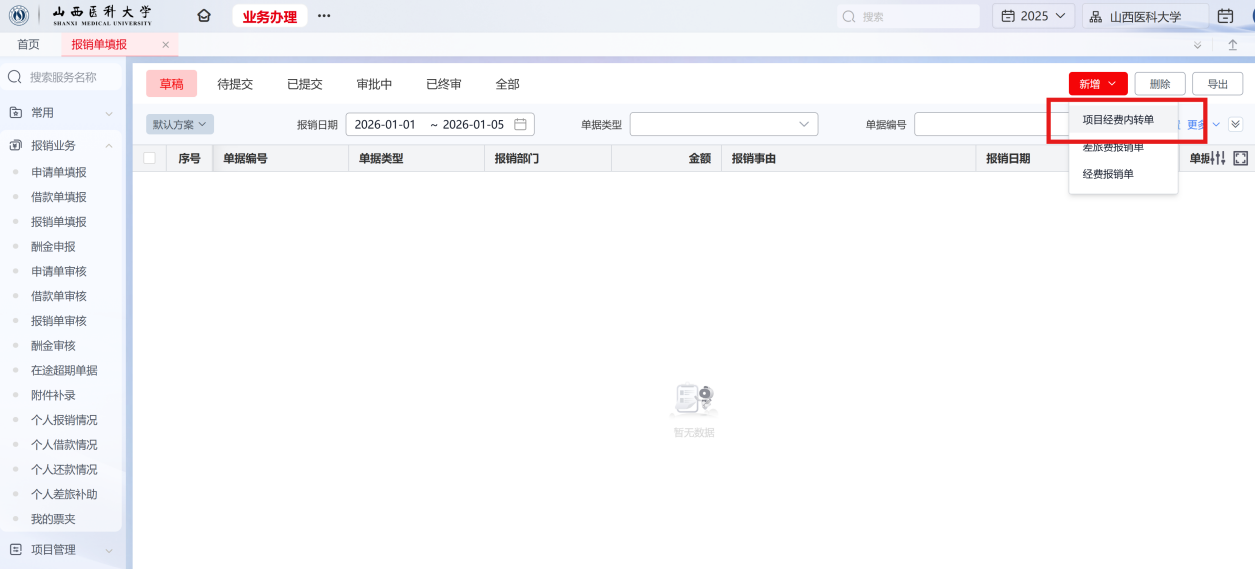
点击【项目经费内转单】,打开“项目经费内转单”界面。基本信息中带“*”号为必填项,在费用明细处选择对应项目,在附件信息处上传符合学校规定的证明材料(例如:山西医科大学内部转账单)。
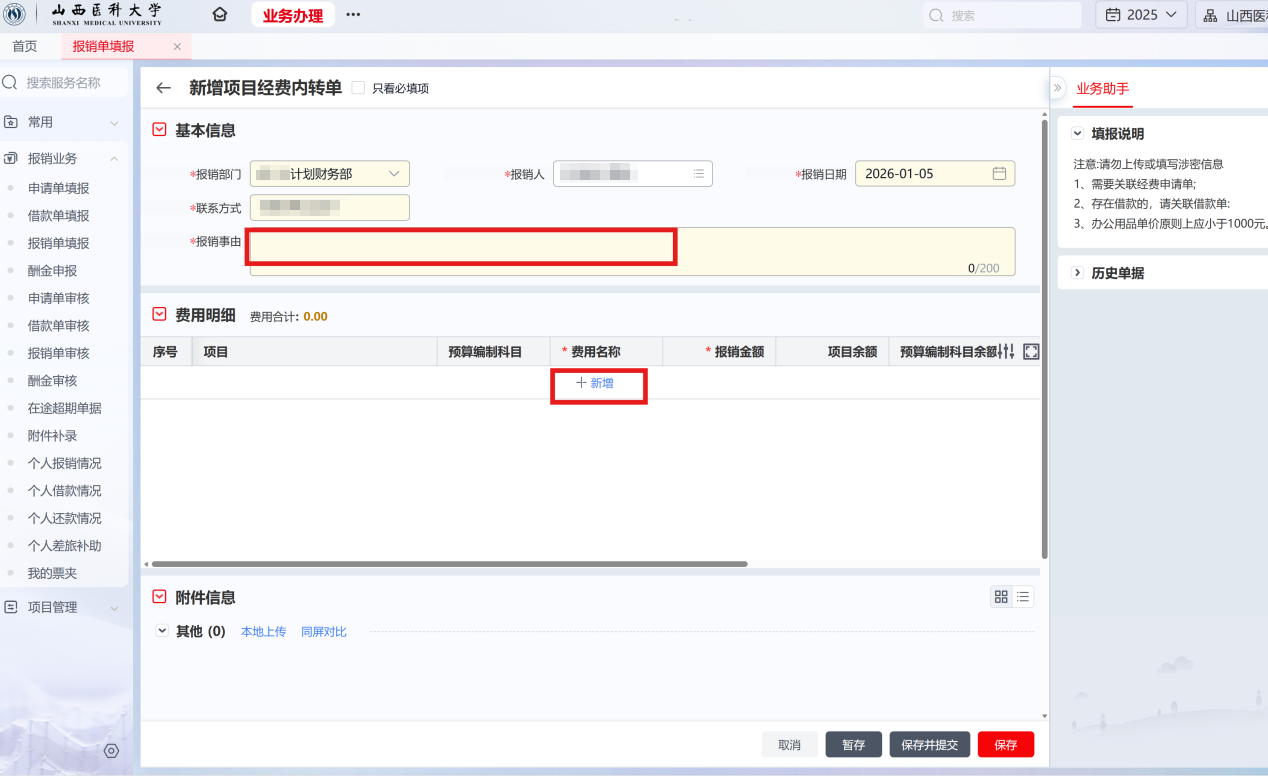
选择费用明细,选择报销项目,然后选择指标、具体费用项并录入报销金额。
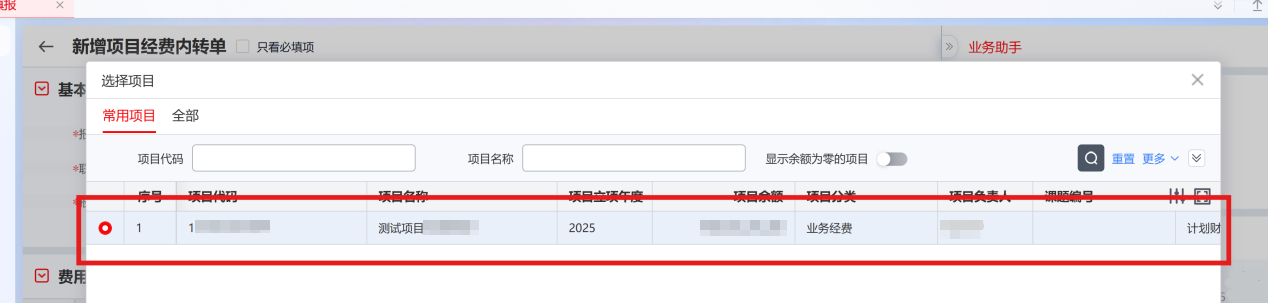
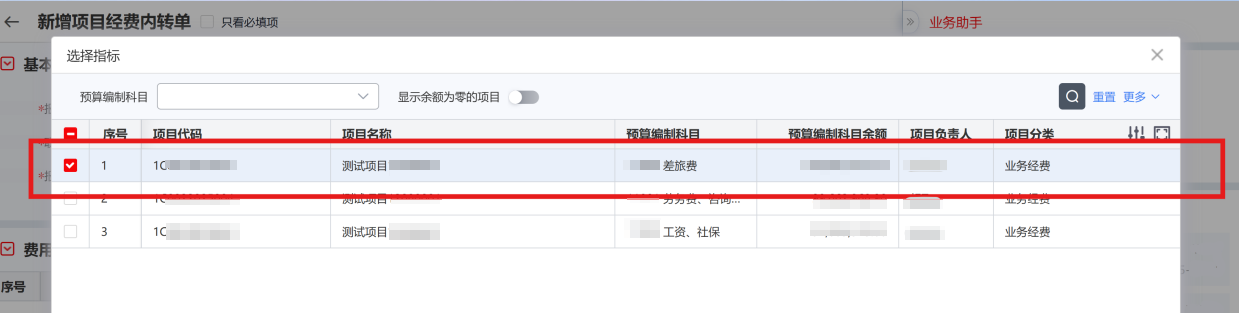
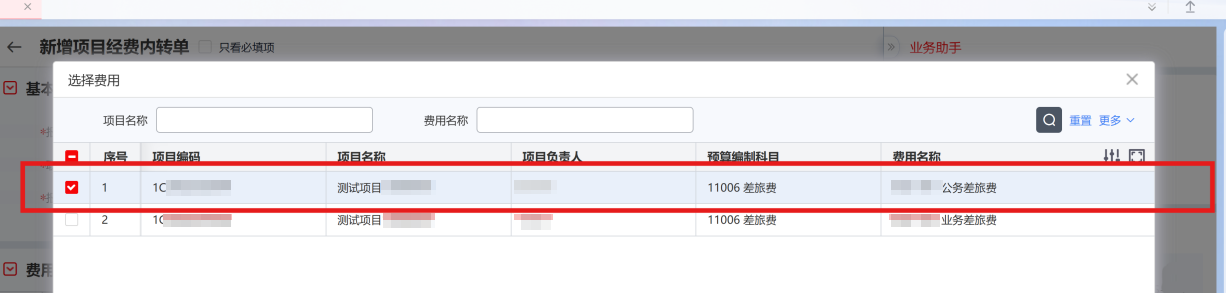
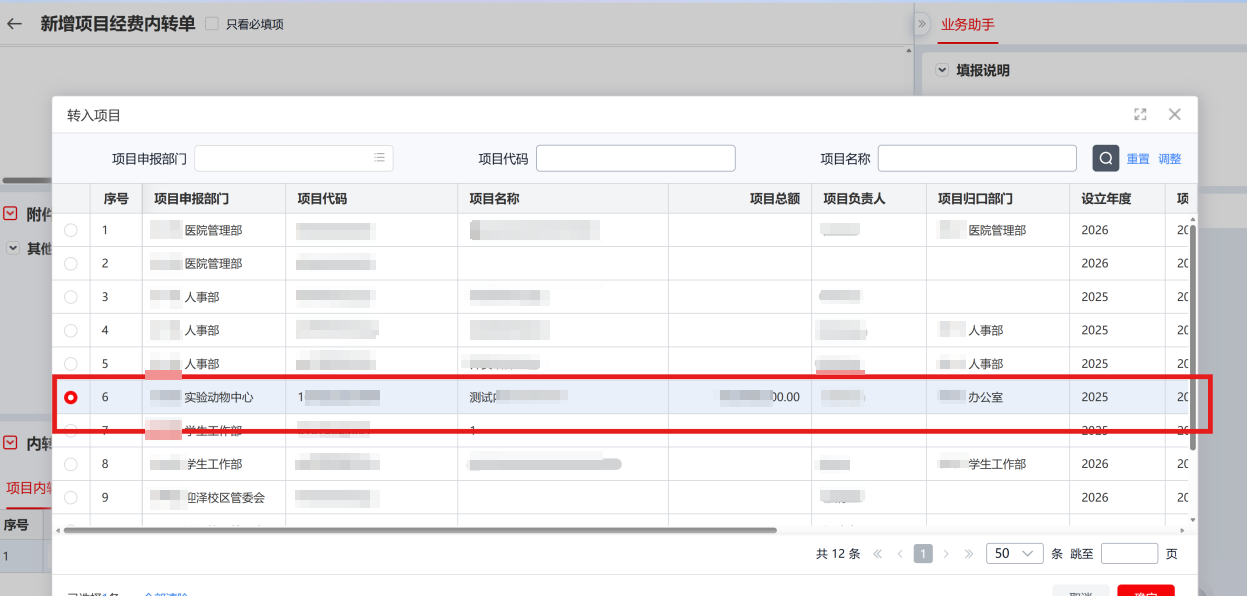
点击【项目内转】,然后选择转入项目。
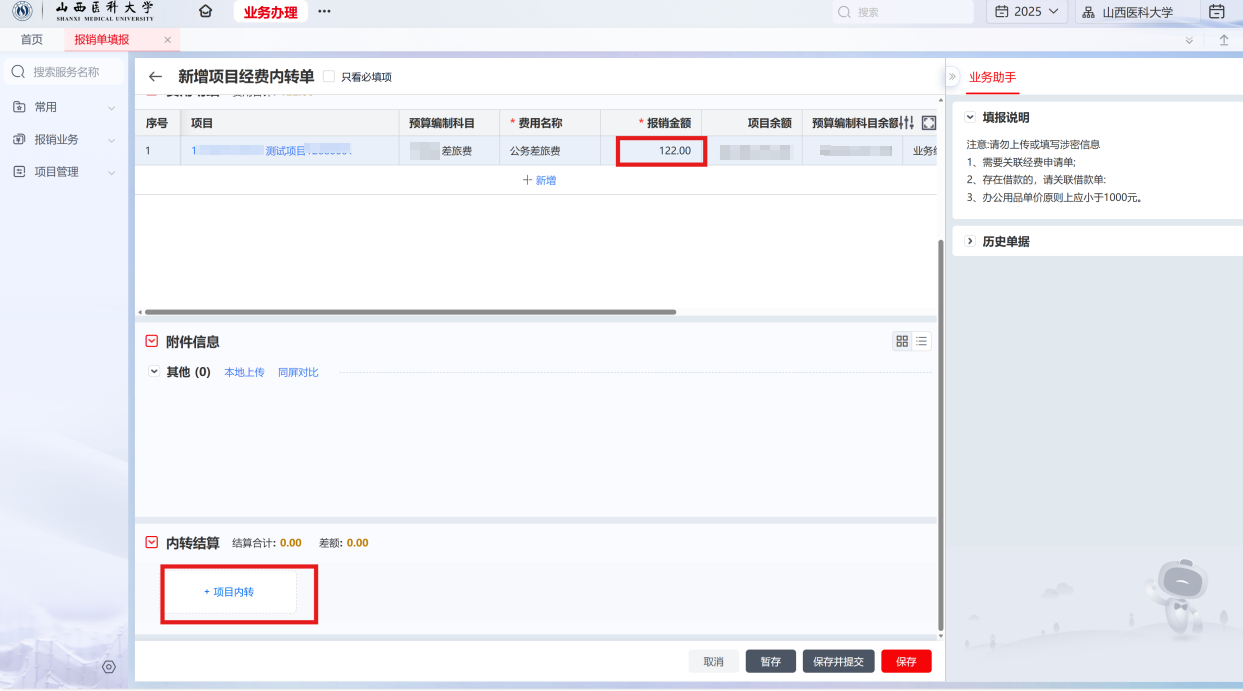
点击【保存】后,可以提交单据。在弹出的提交对话框中,点击【签名】按钮完成签名,确认无误后点击【确定】提交。
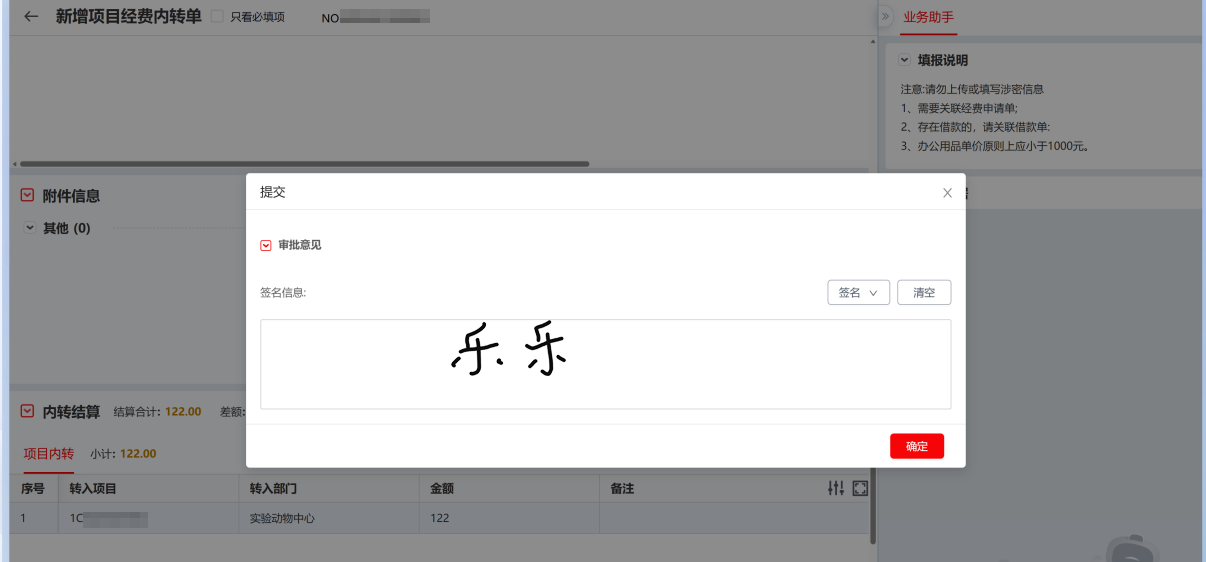
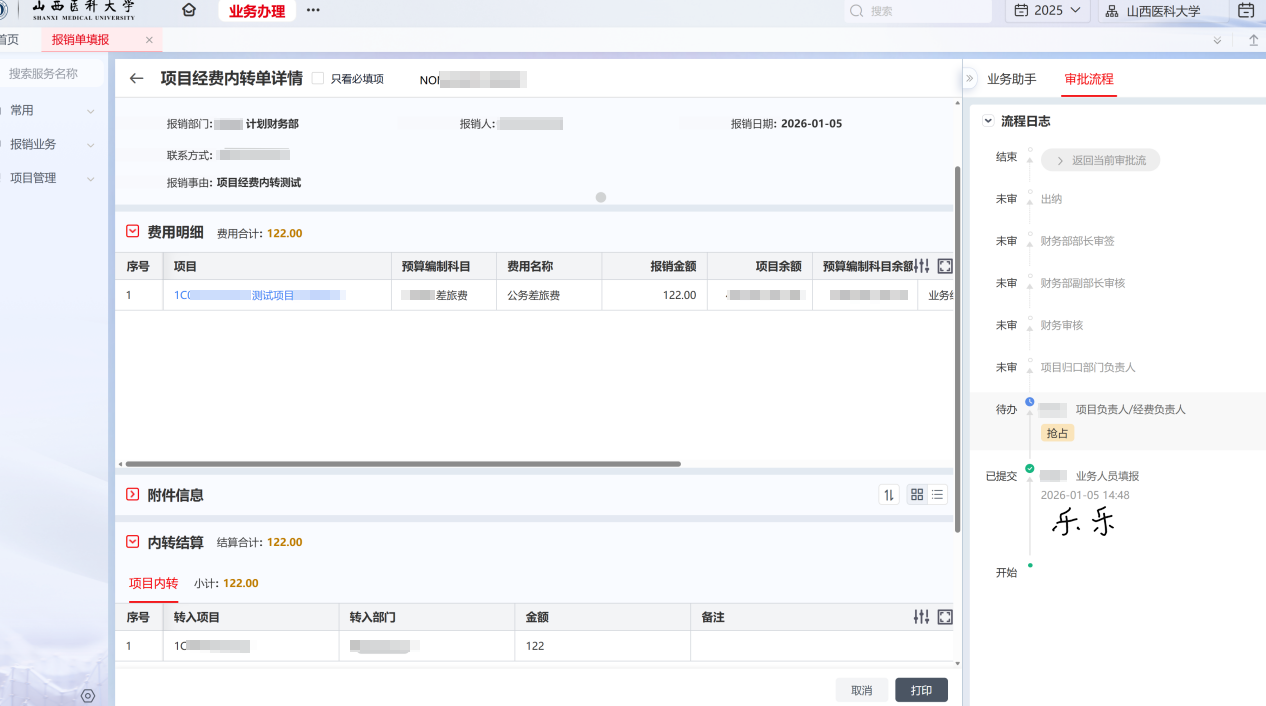
在“报销单填报”页面中,可以查询到已提交的单据。单据进入业务审核环节后,由项目负责人审核。


3.2.4 酬金报销单(劳务费)
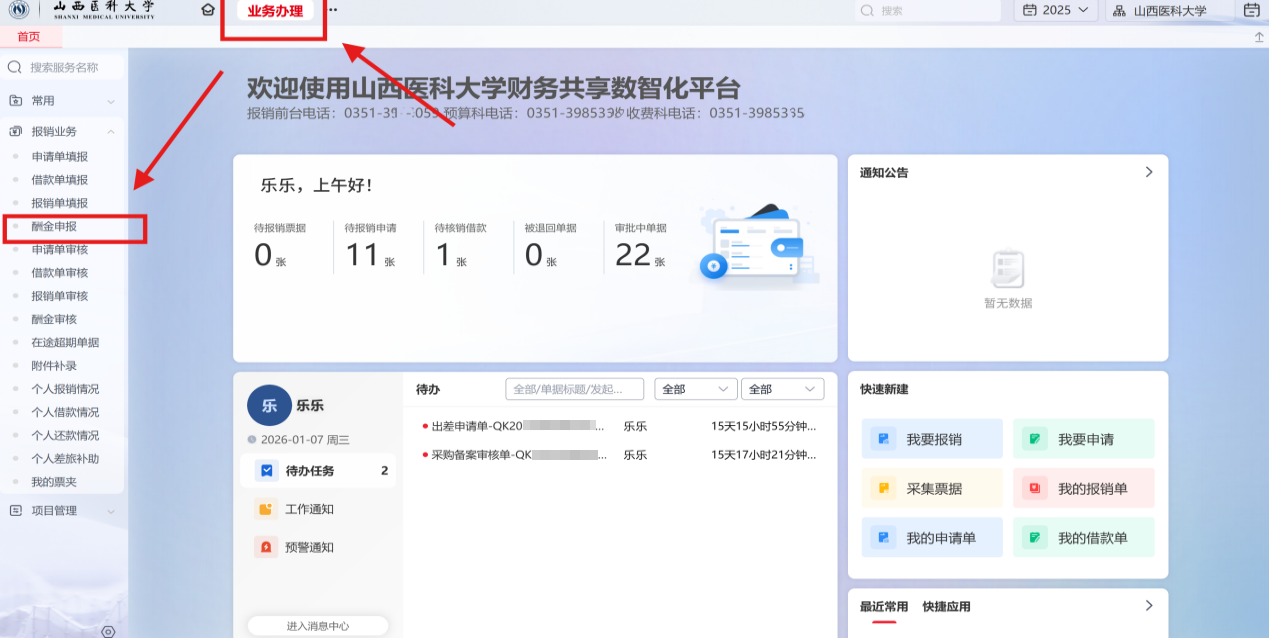
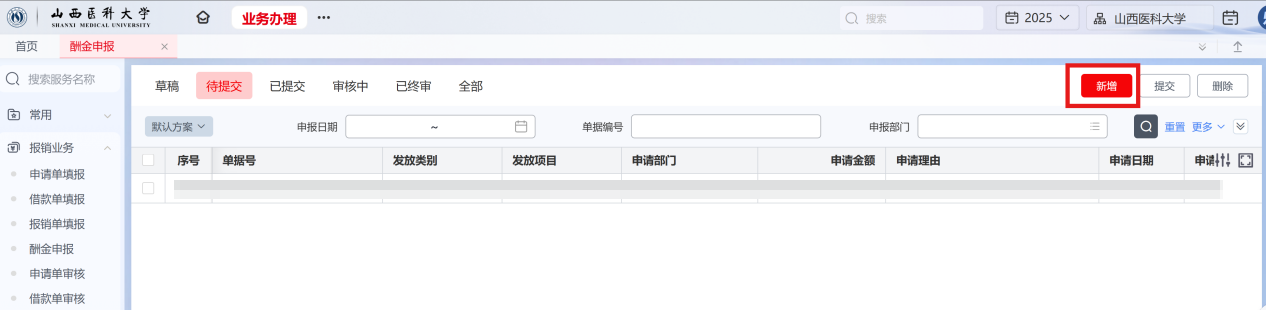
点击【酬金申报】,打开“酬金申报”界面。基本信息中带“*”号为必填项。填写发放类别、发放项目、发放明细等内容,在项目预算处选择需要报销的项目,在附件处上传符合学校报销规定的材料。
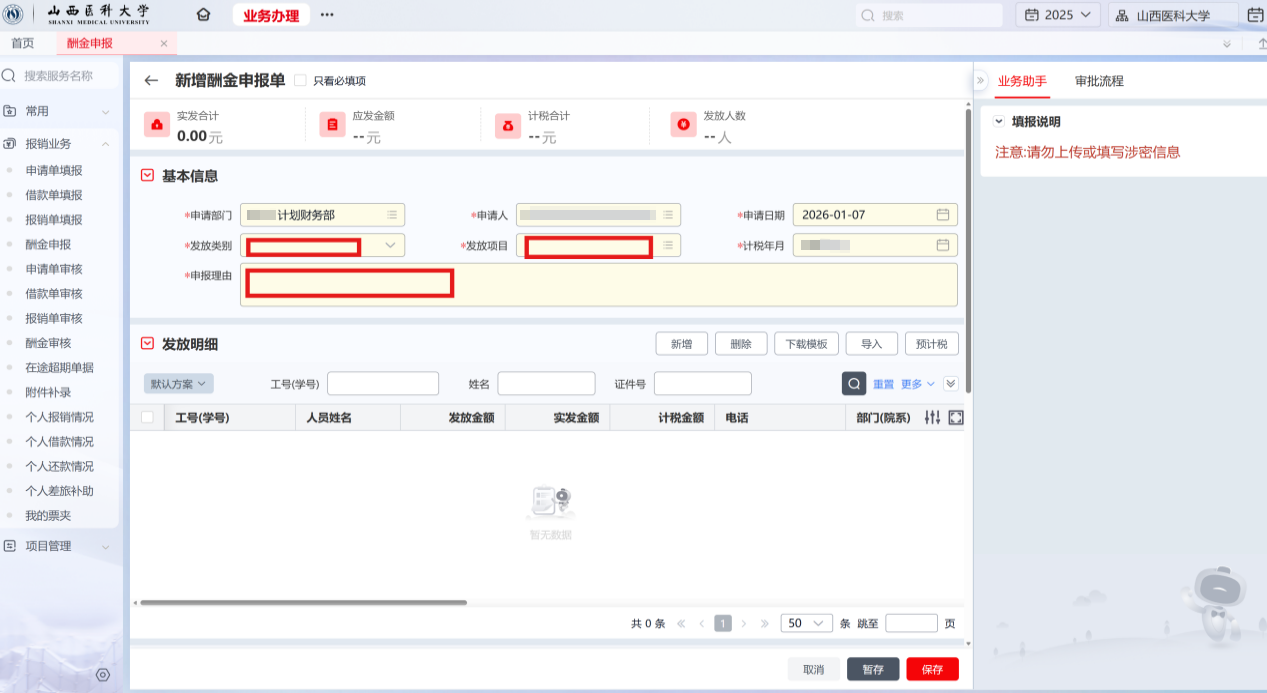
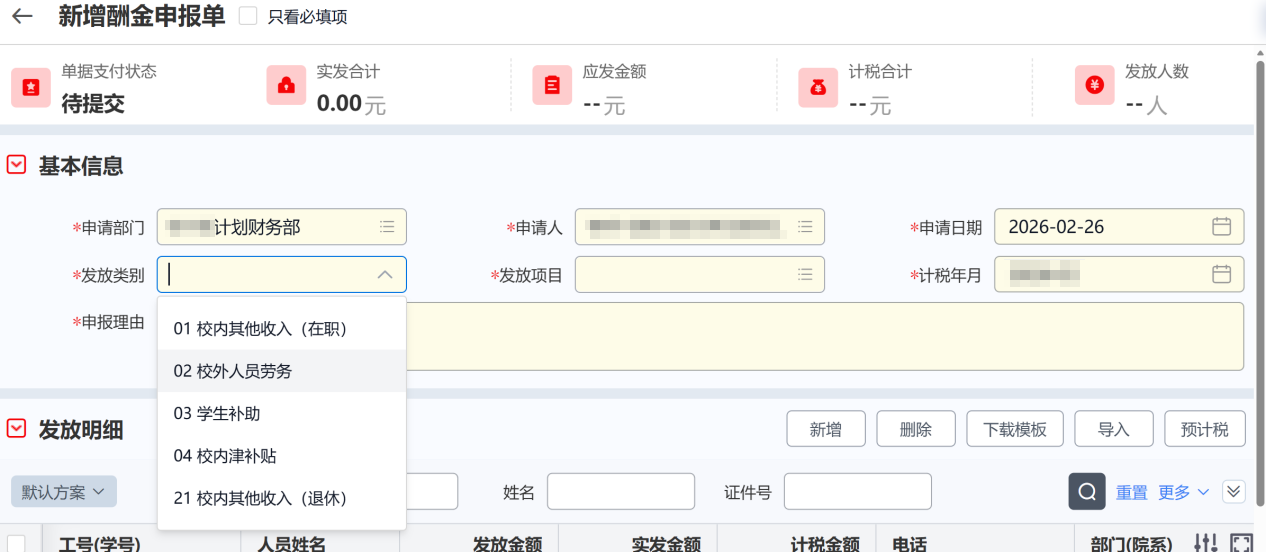
选择发放类别:01校内其他收入(在职)、02校外人员劳务、03学生补助、04校内津补贴、21校内其他收入(退休)
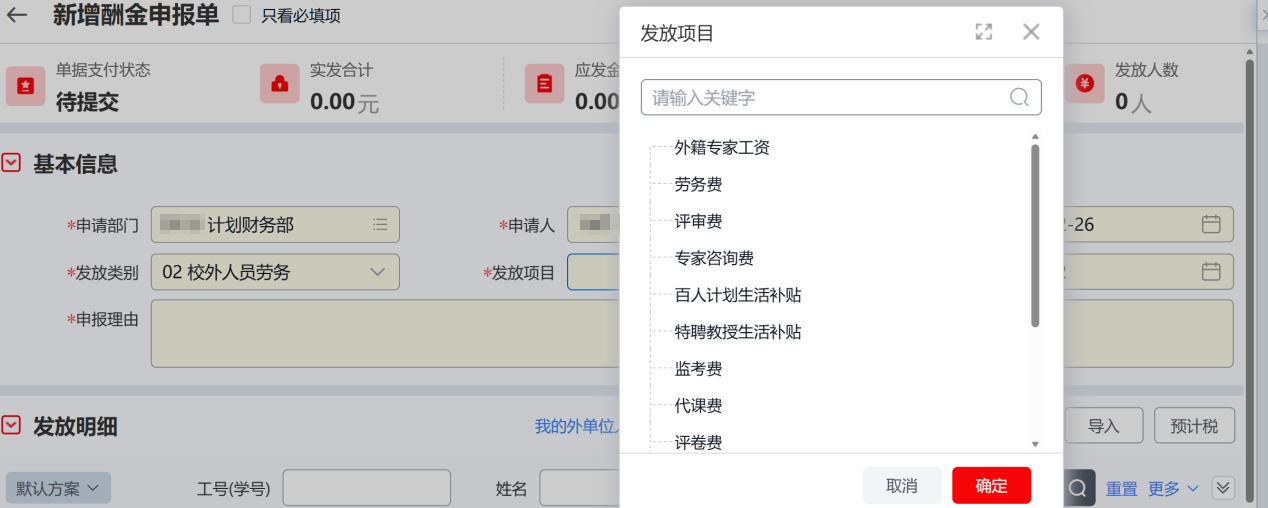
选择发放项目。
填写申报理由:要求填写发放酬金具体事由,格式例如:发放X月硕士研究生三助金、发放专家讲座费等。发放明细的填写可分为:(一)直接新增和(二)导入模式
注:
若对应人员不在系统内,需先完成人员录入,点击保存后,完成录入。
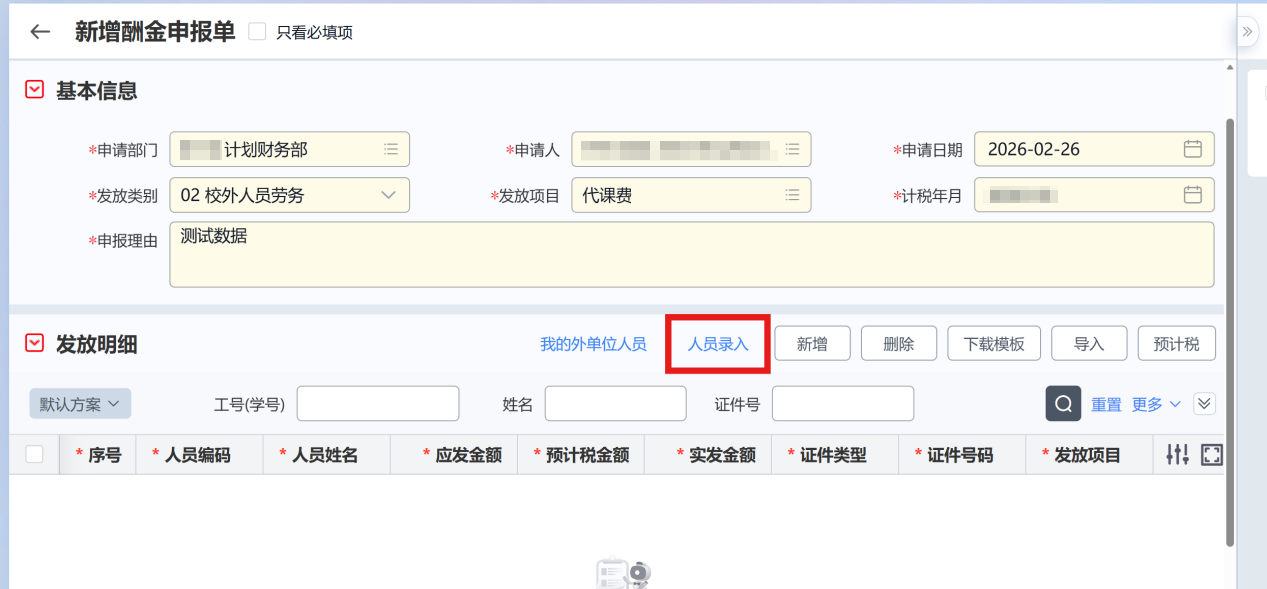
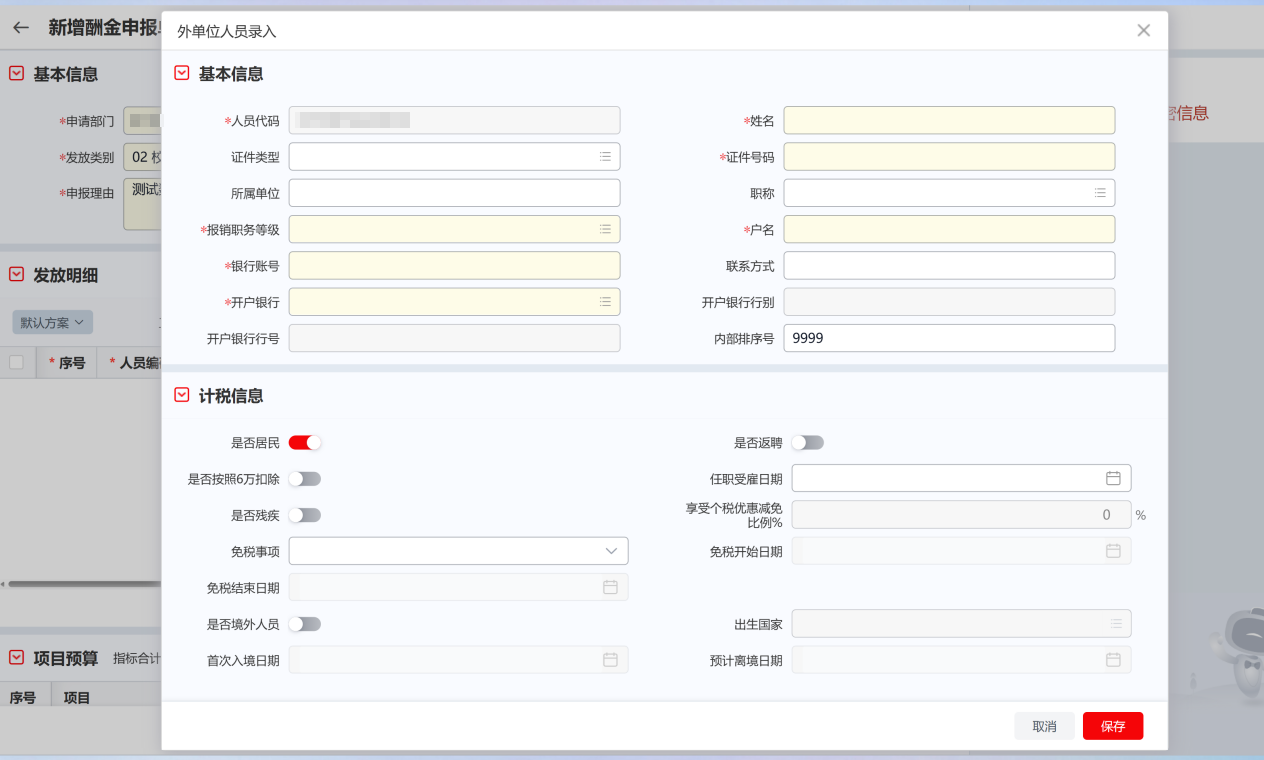
(一)直接新增
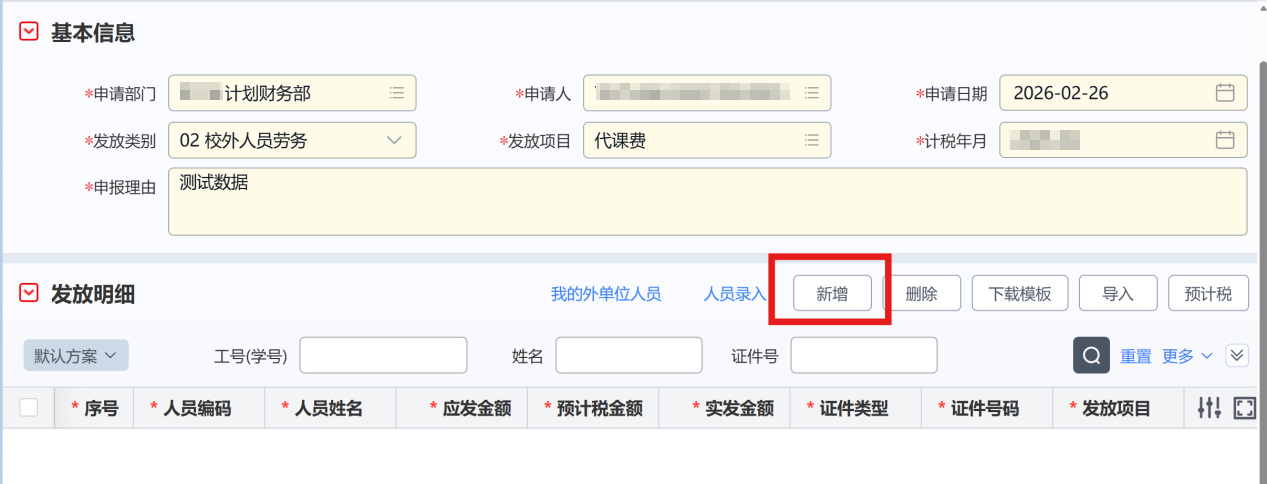
点击“新增”,选择对应发放人员。
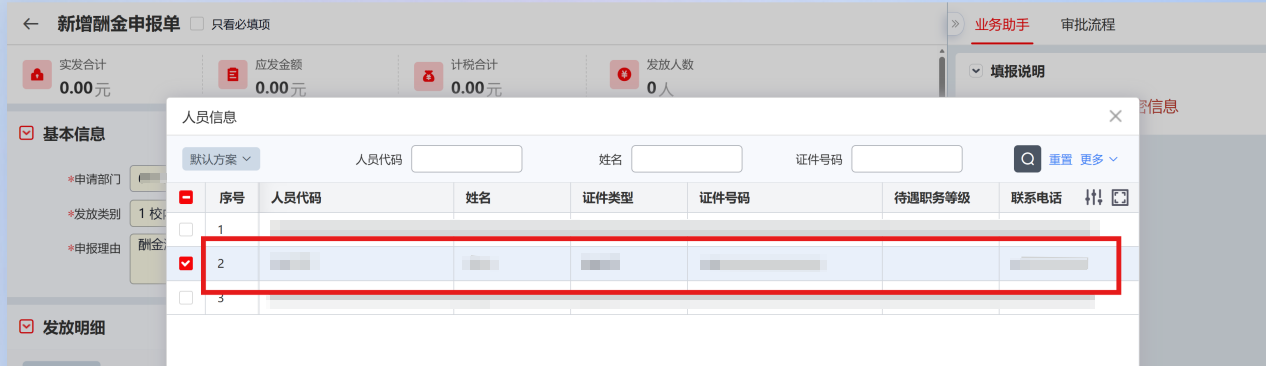
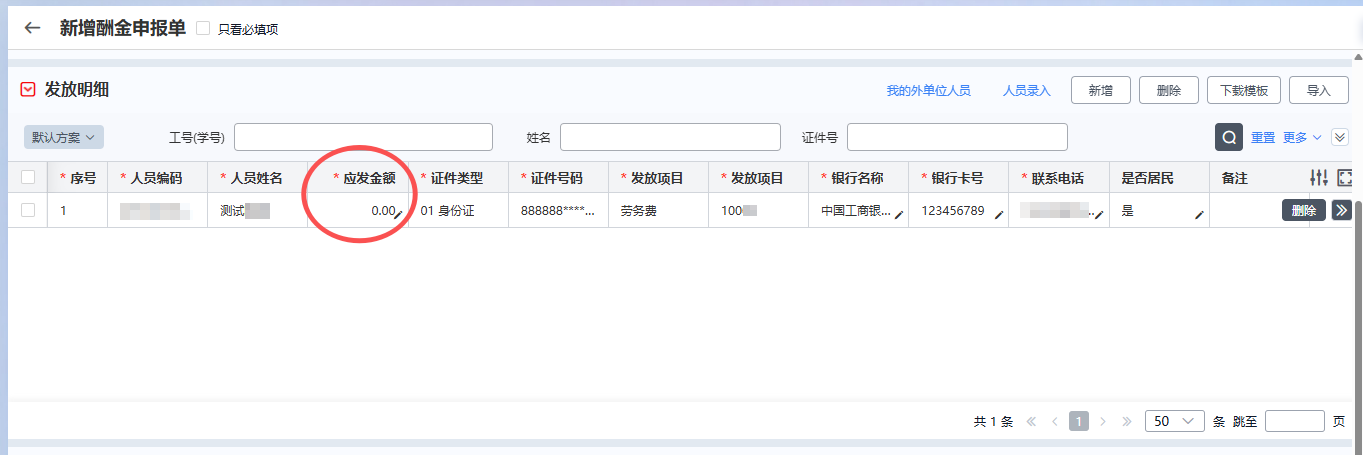
填写应发金额。
(二)导入模式
点击【下载模板】,选择对应的模板进行下载。
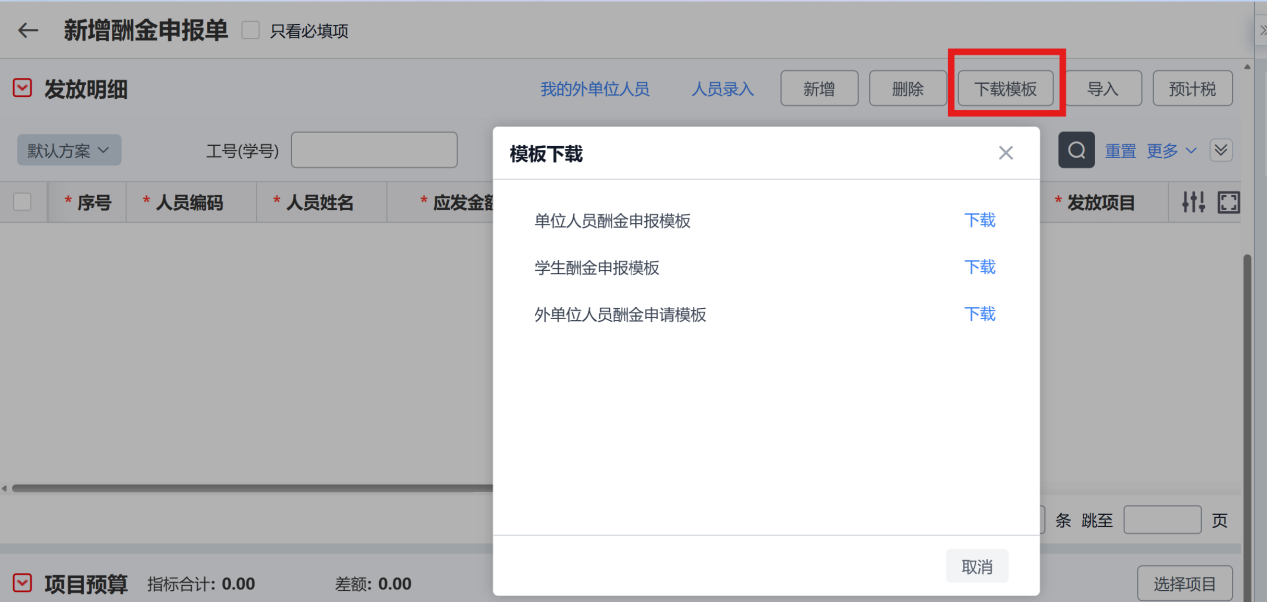
按模板填写数据后导入系统。

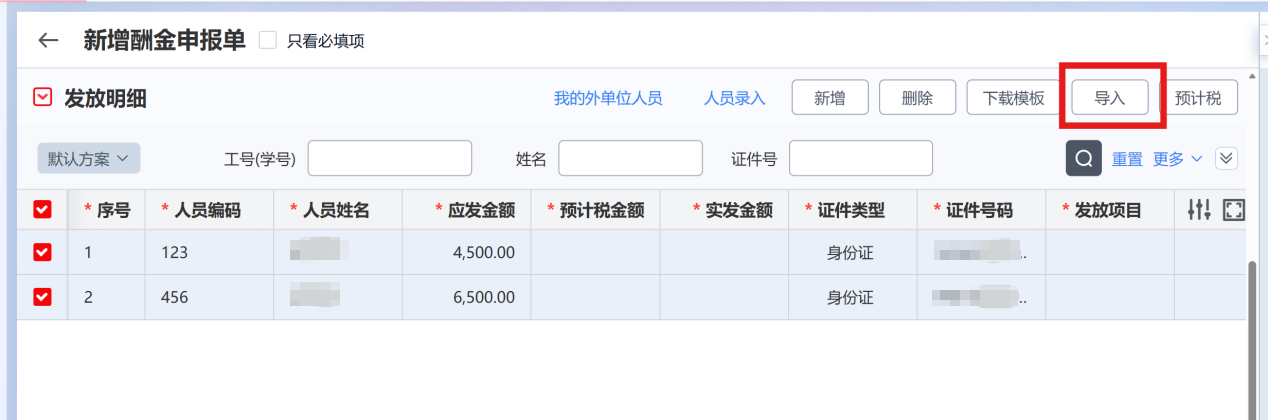
在项目预算中,选择【项目】,填写相关信息。
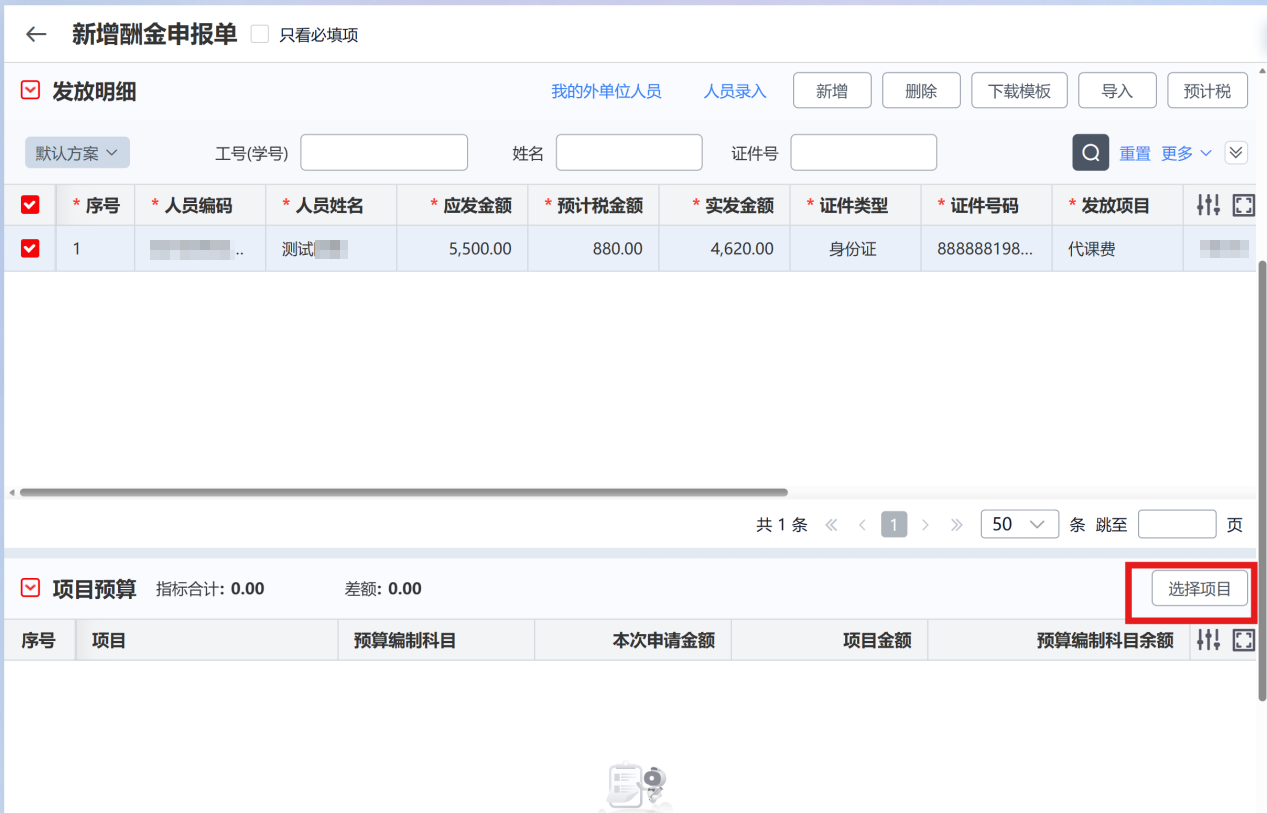
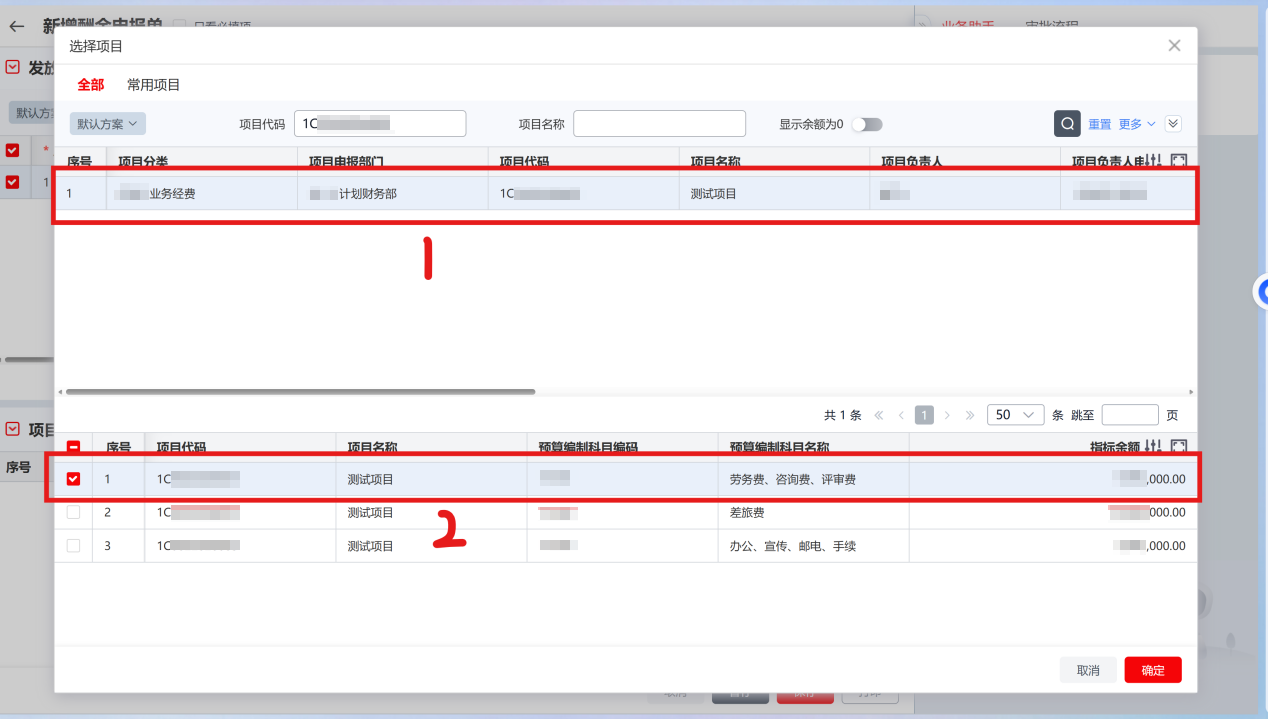
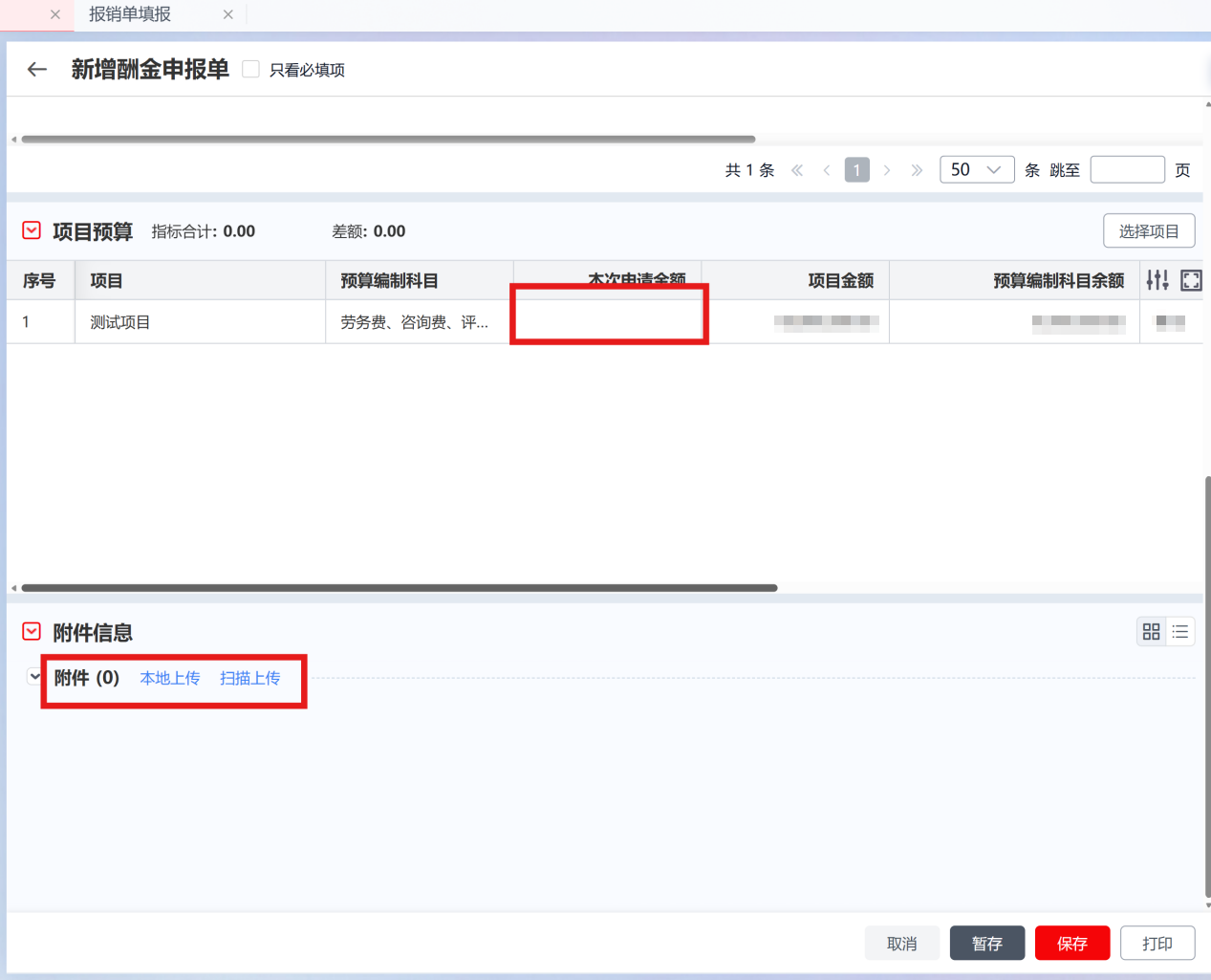
附件信息中,选择需要上传的附件
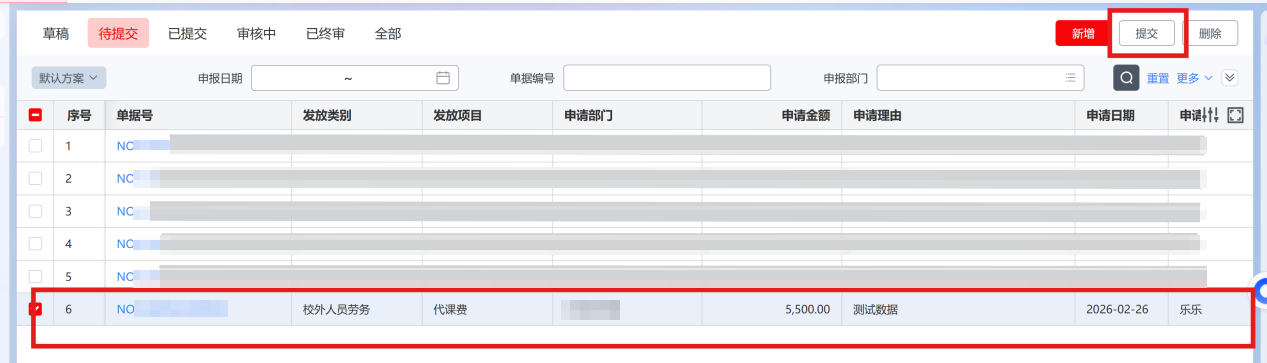
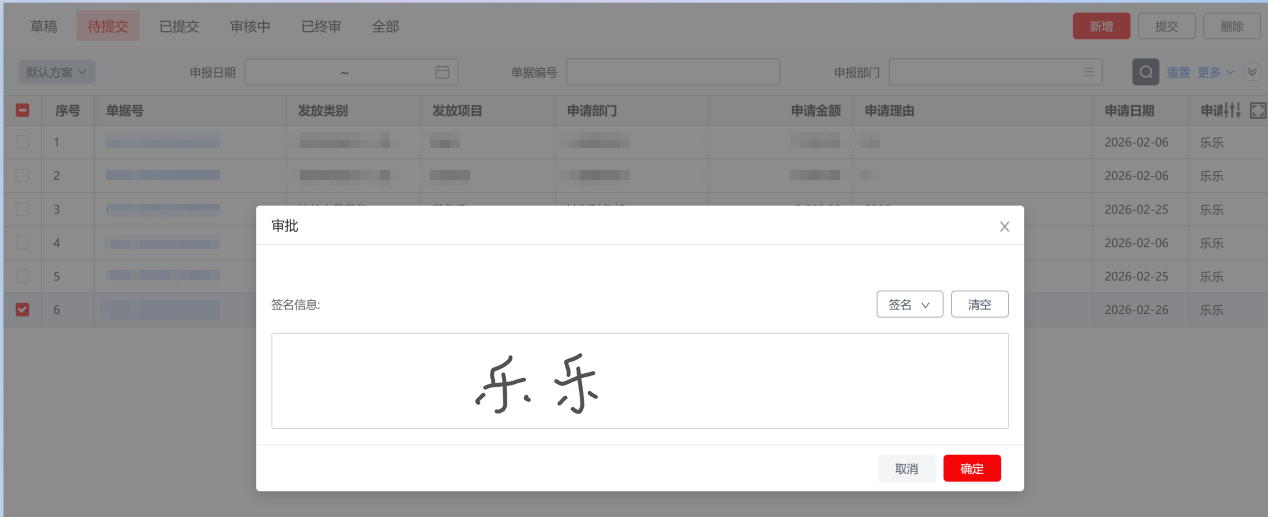
填写完所有信息后依次点击【保存】→【提交】,签名后,报销单将提交到下一审核岗进行审核。
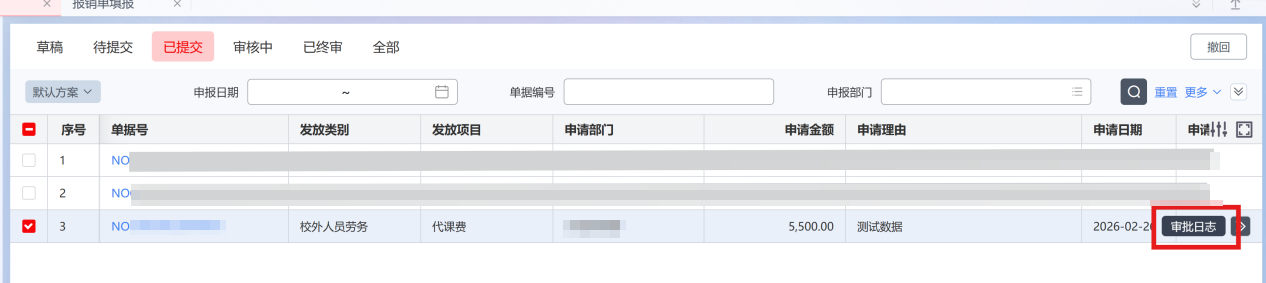
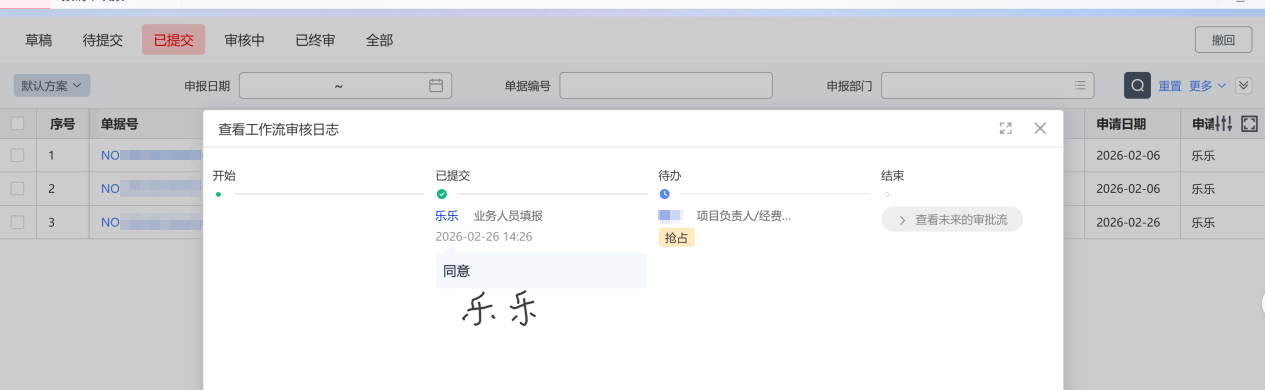
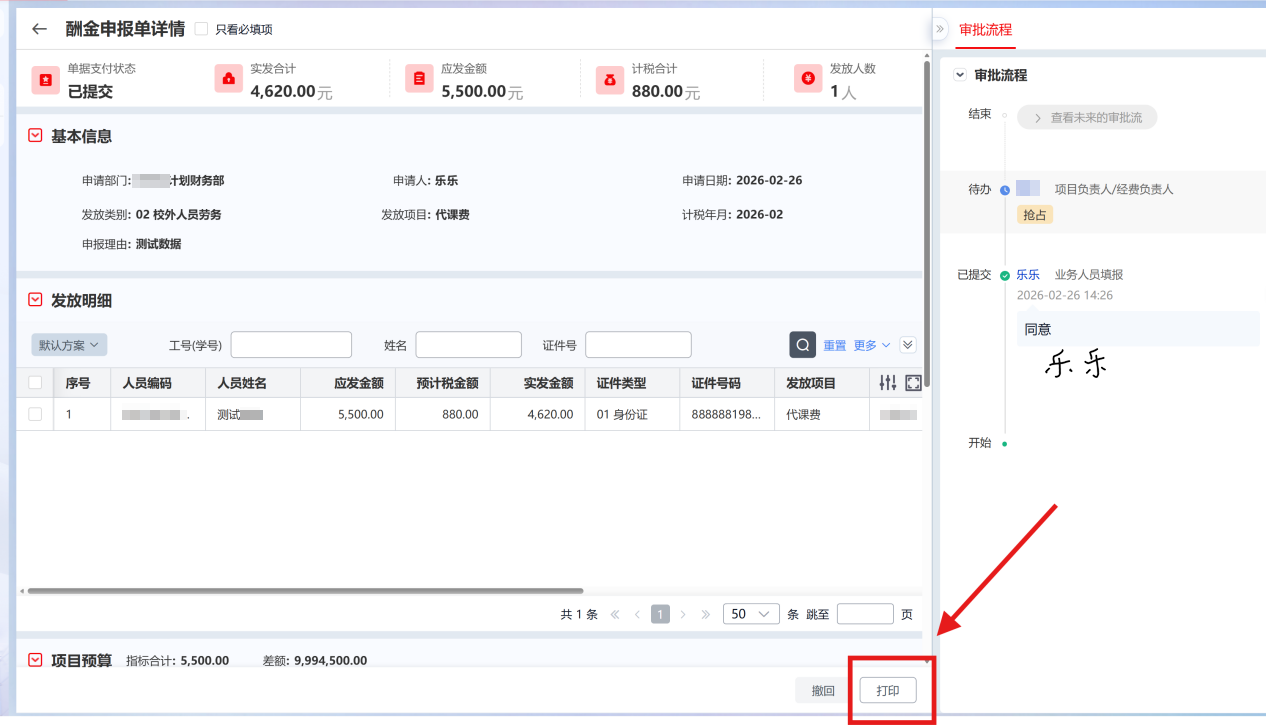
点击对应的单据号,进入页面后,点击【打印】,即可打印酬金报销单。
3.3 借款单填报
3.3.1 个人借款单
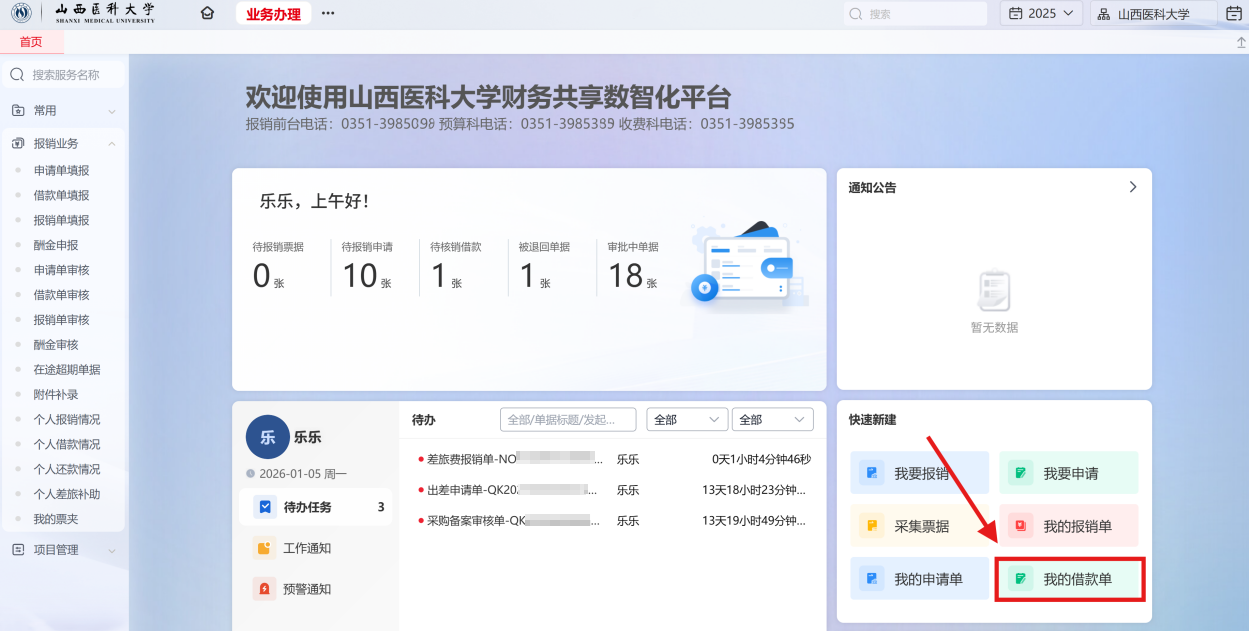
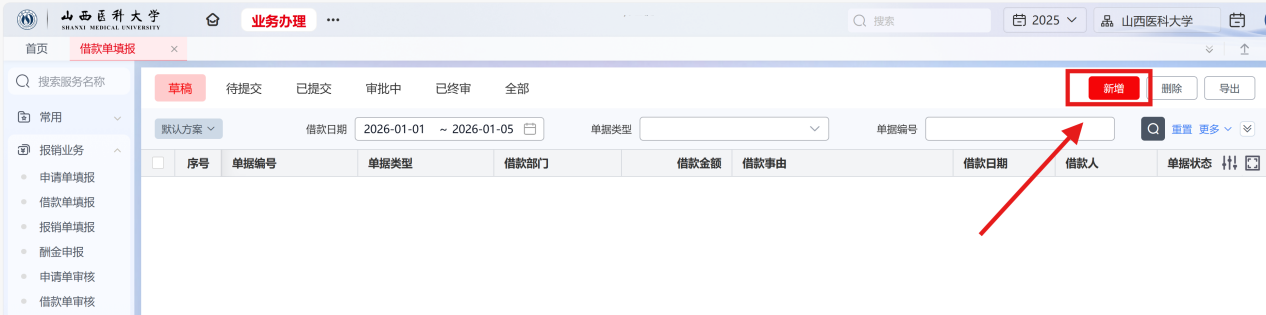
点击【借款单填报】,打开“借款单填报”界面。基本信息中带“*”号为必填项。在项目经费处需选择需要使用的项目,在附件信息处上传符合学校报销规定的证明材料。“借款单”结算信息仅可选择汇款转账、现金两种方式。
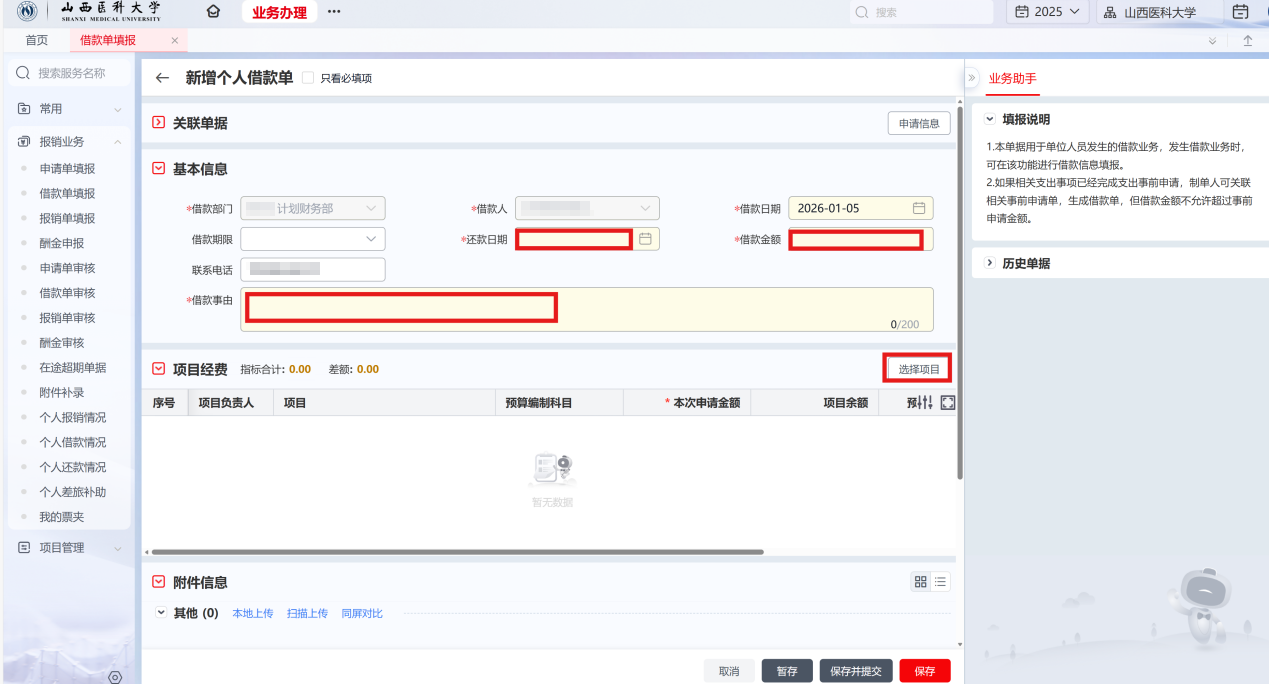
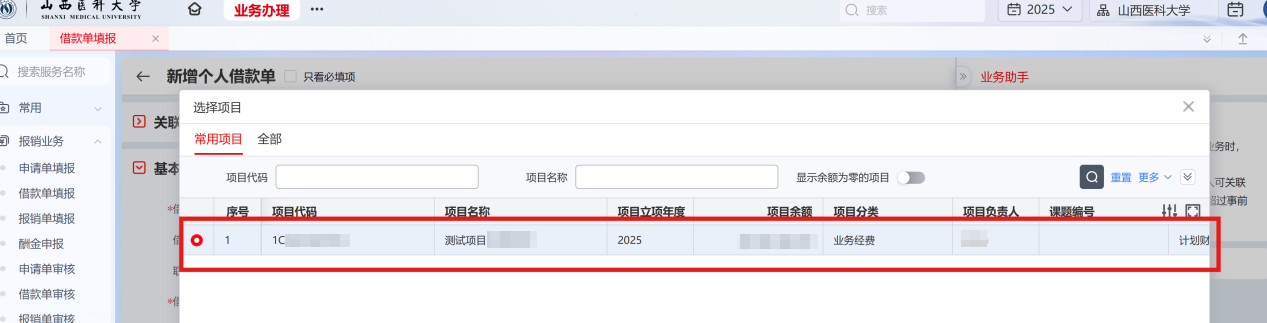
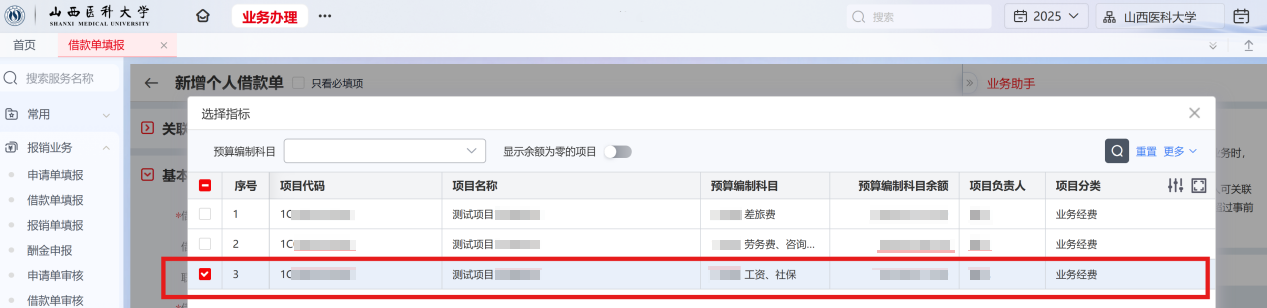
选择借款项目及经费,再选择对应指标。
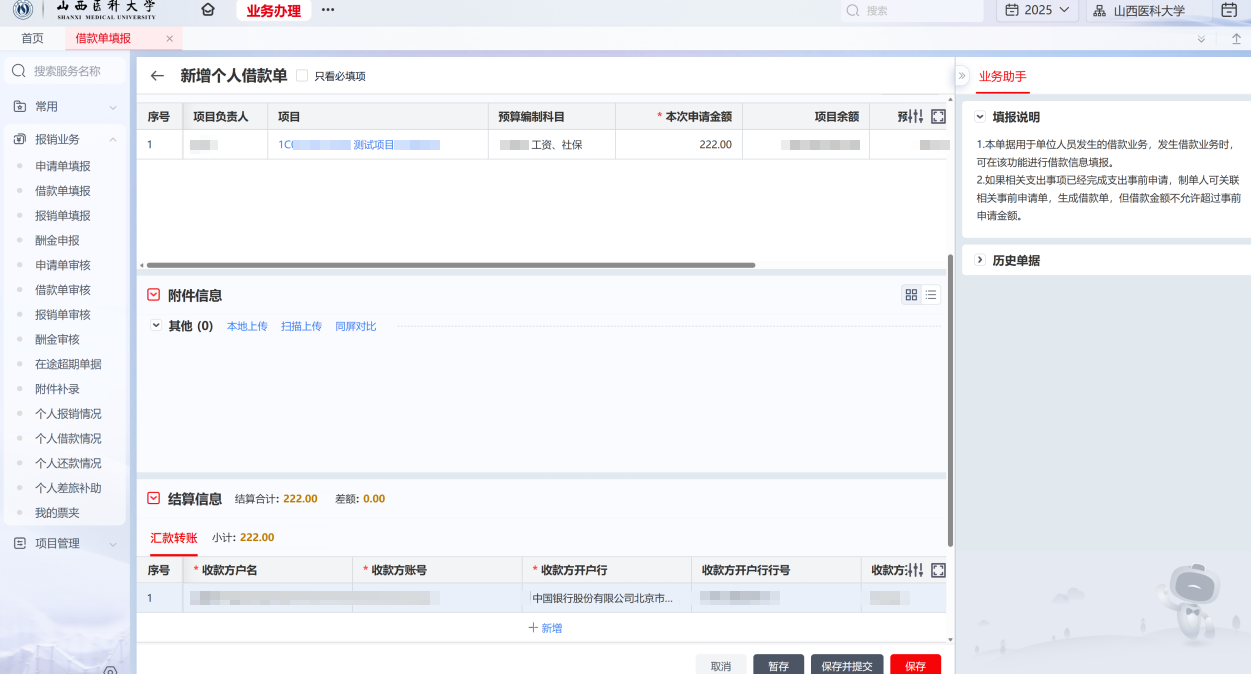
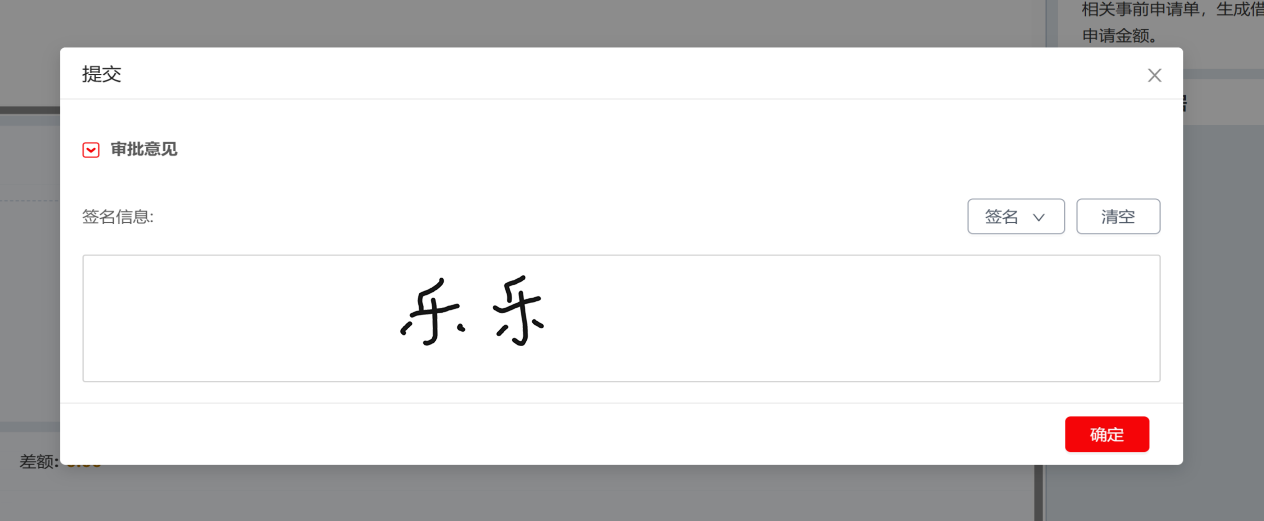
点击【保存】后提交单据,在弹出的提交对话框中完成签名,确认无误后点击【确定】。
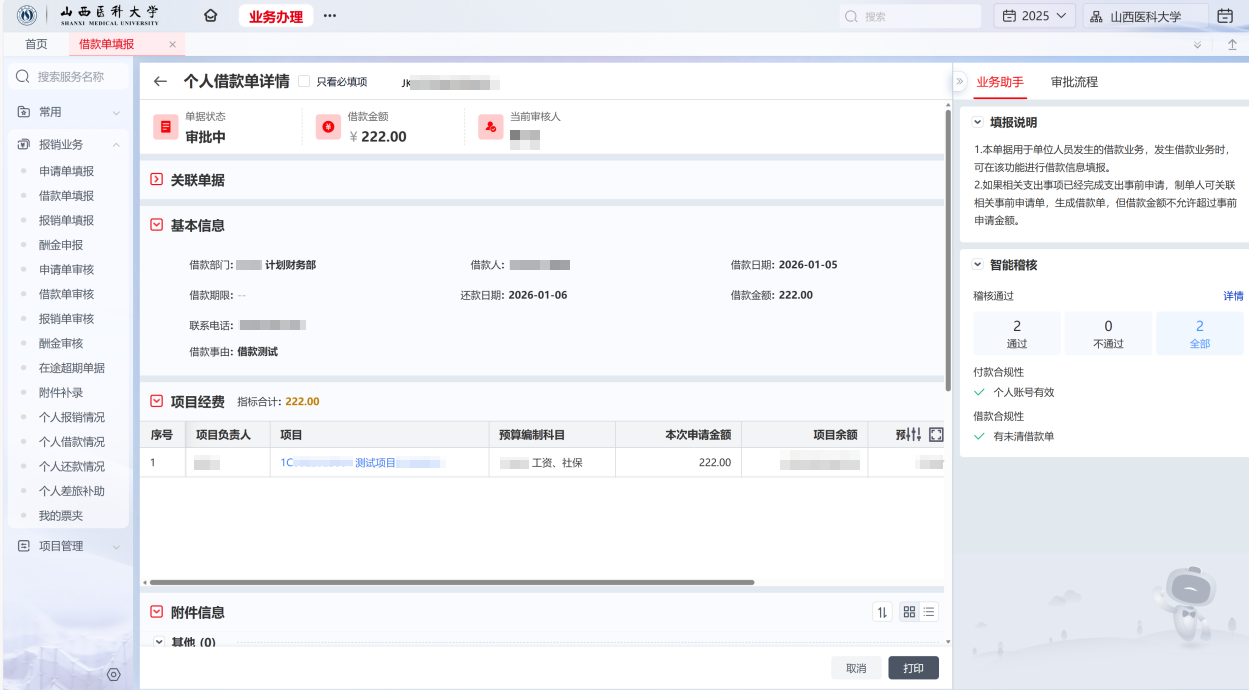
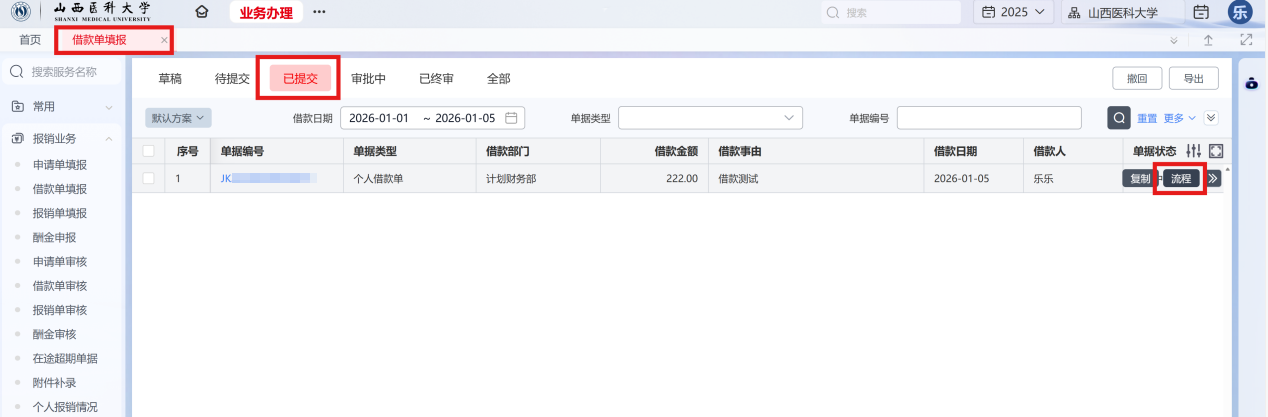
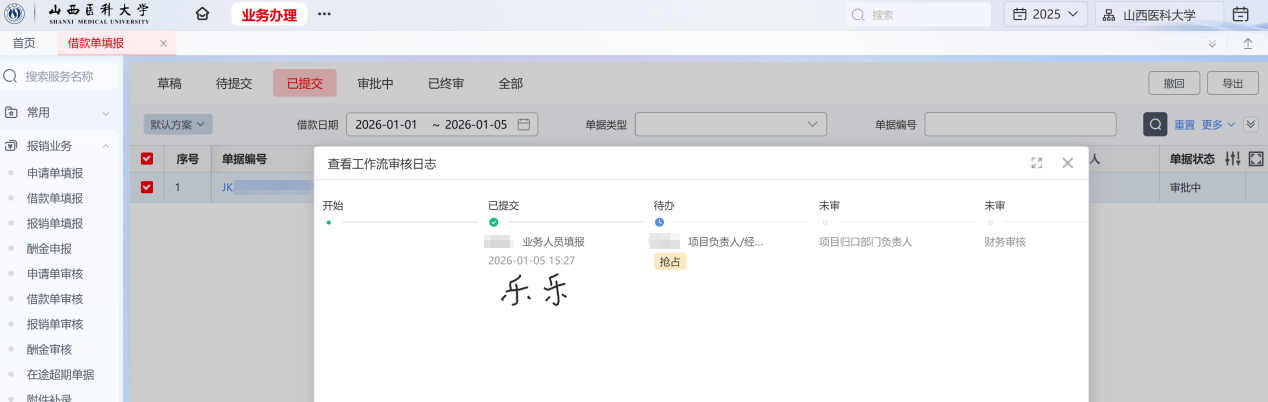
在借款单填报页面,可查询已提交单据。单据进入业务审核环节后,由项目负责人审核。
4. 网上报销(审核)
审核人员登录账号后,在“待办”中找到待审批单据,点击单据进入审核。
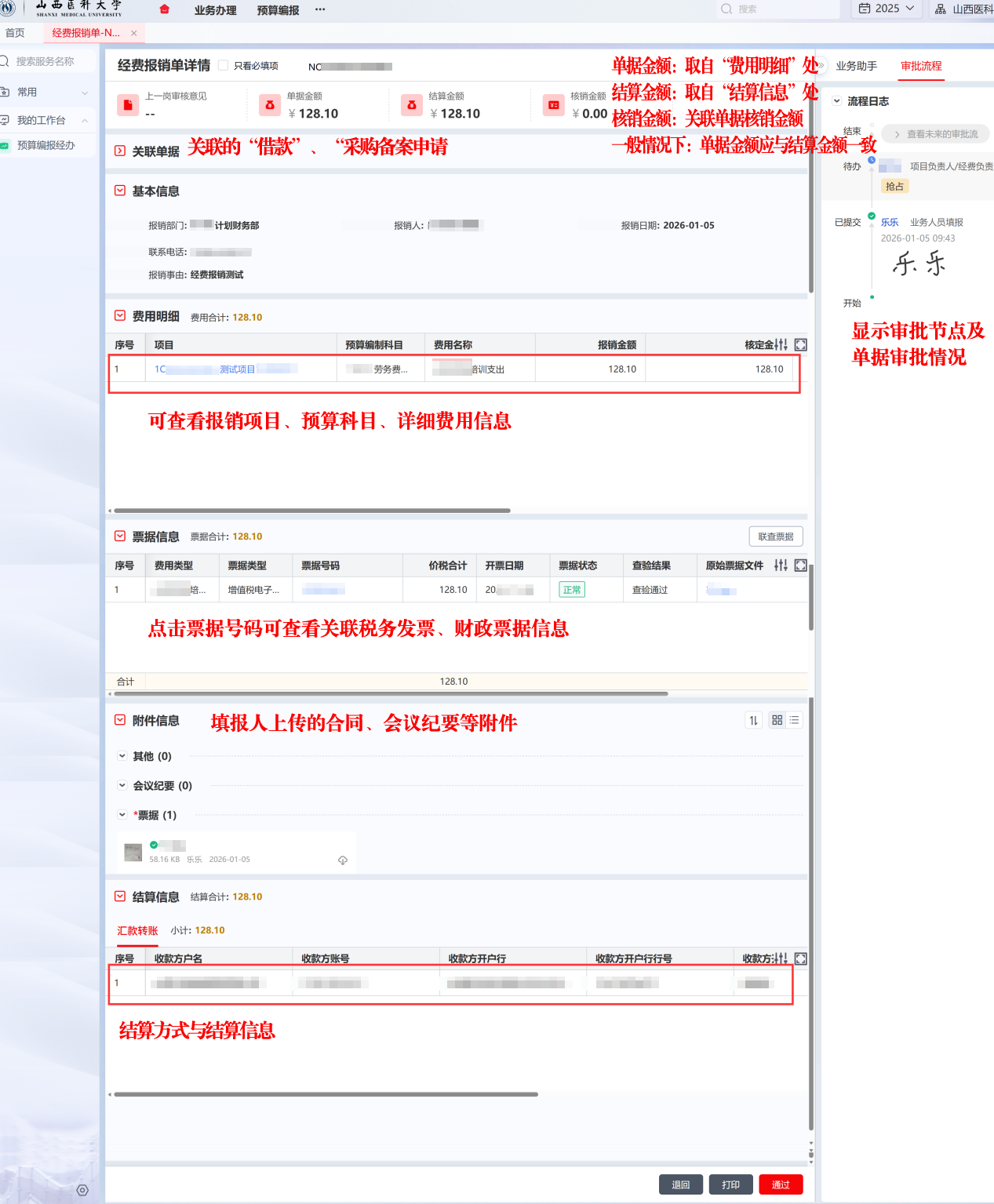
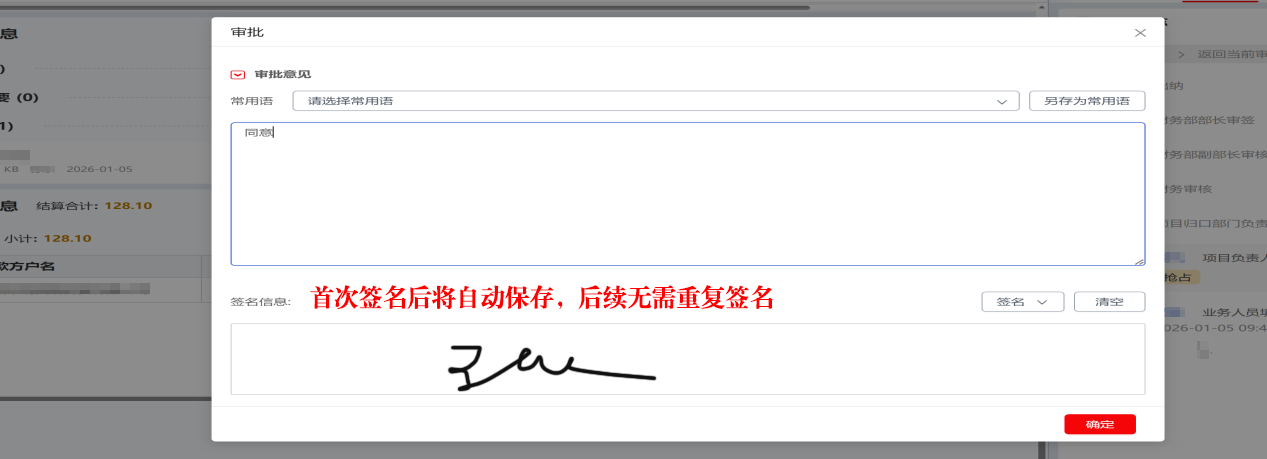
若单据信息无误,点击【通过】按钮,在弹出的审批确认界面填写审核意见,点击【签名】按钮完成签名,最后点击【确定】按钮。
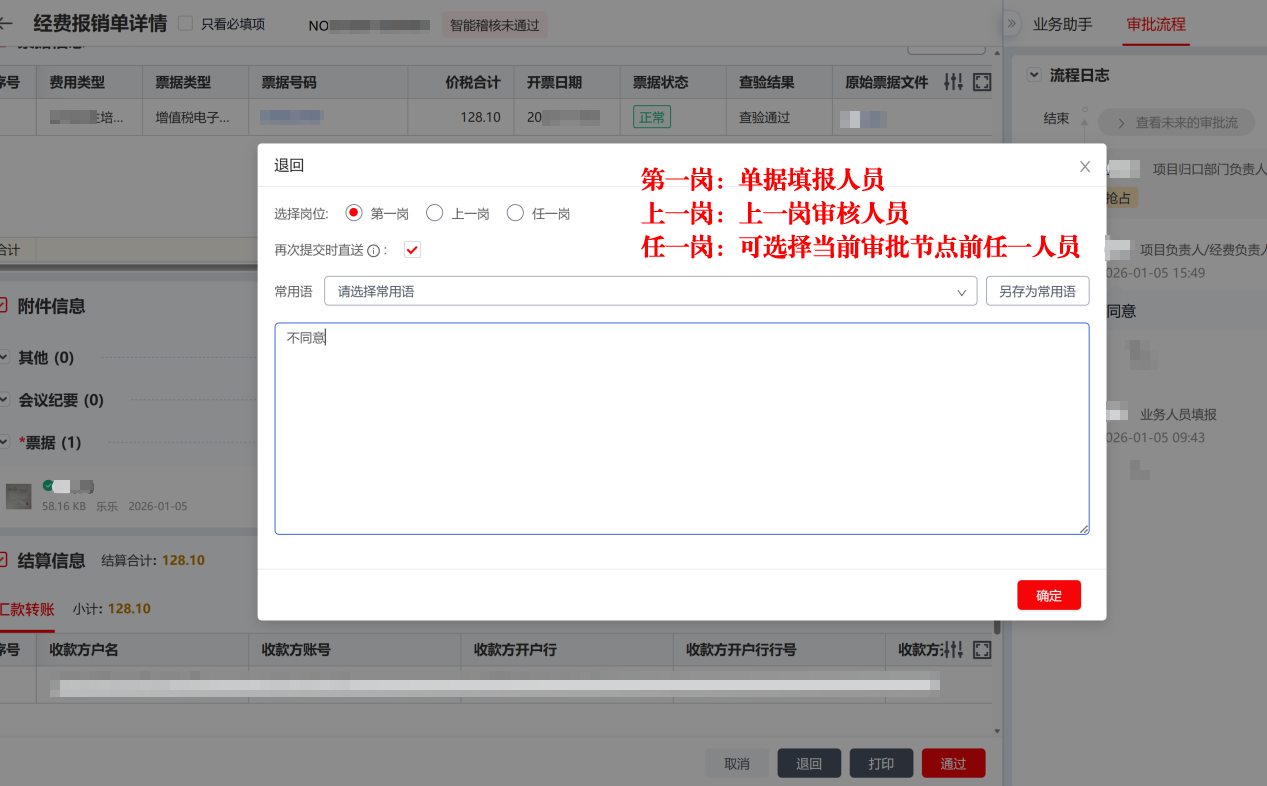
若审核不通过需退回,可点击【退回】按钮,在弹出界面中选择退回岗位,填写退回原因,最后点击【确定】按钮。
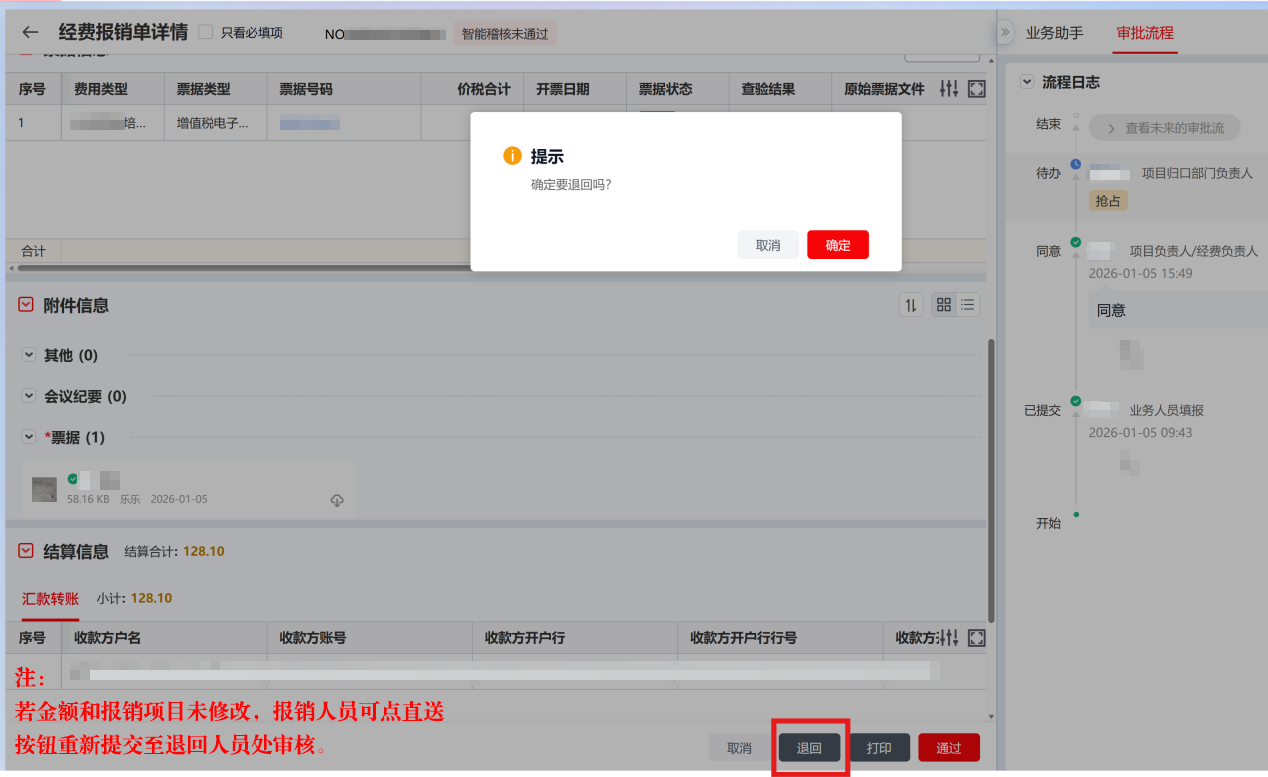
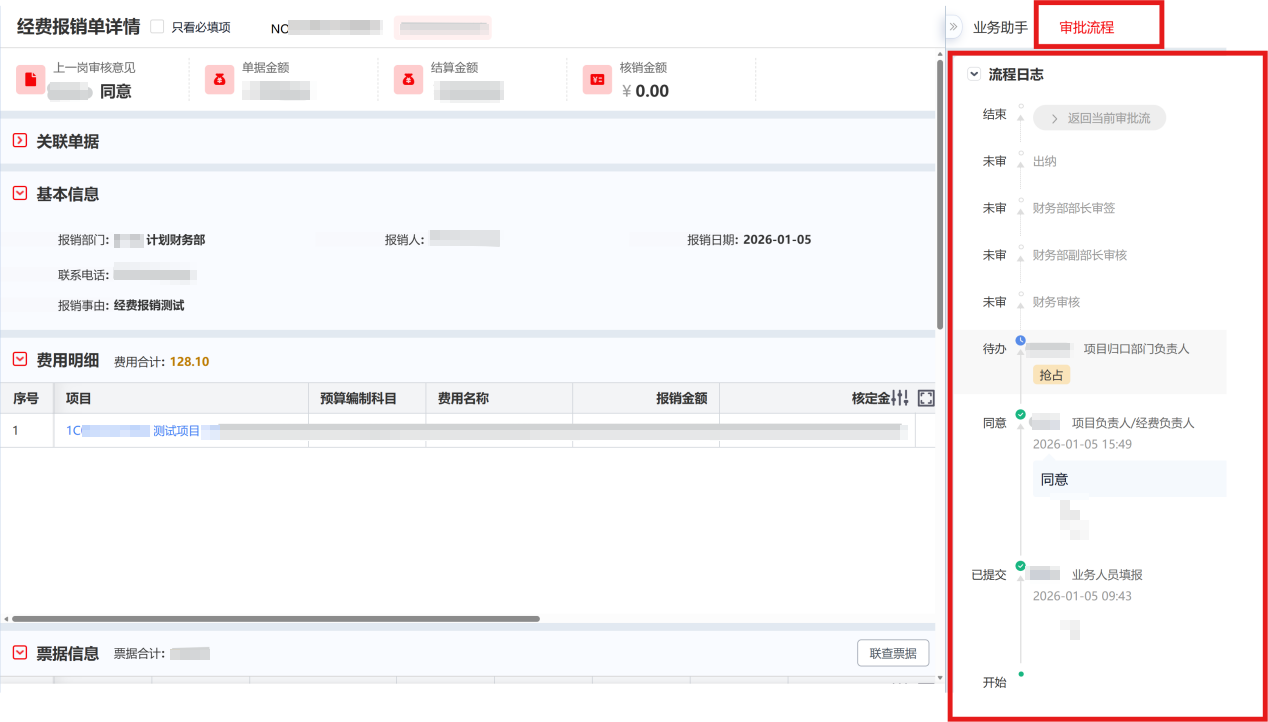
点击页面最右侧的流程栏,可查看当前单据的审批流程。
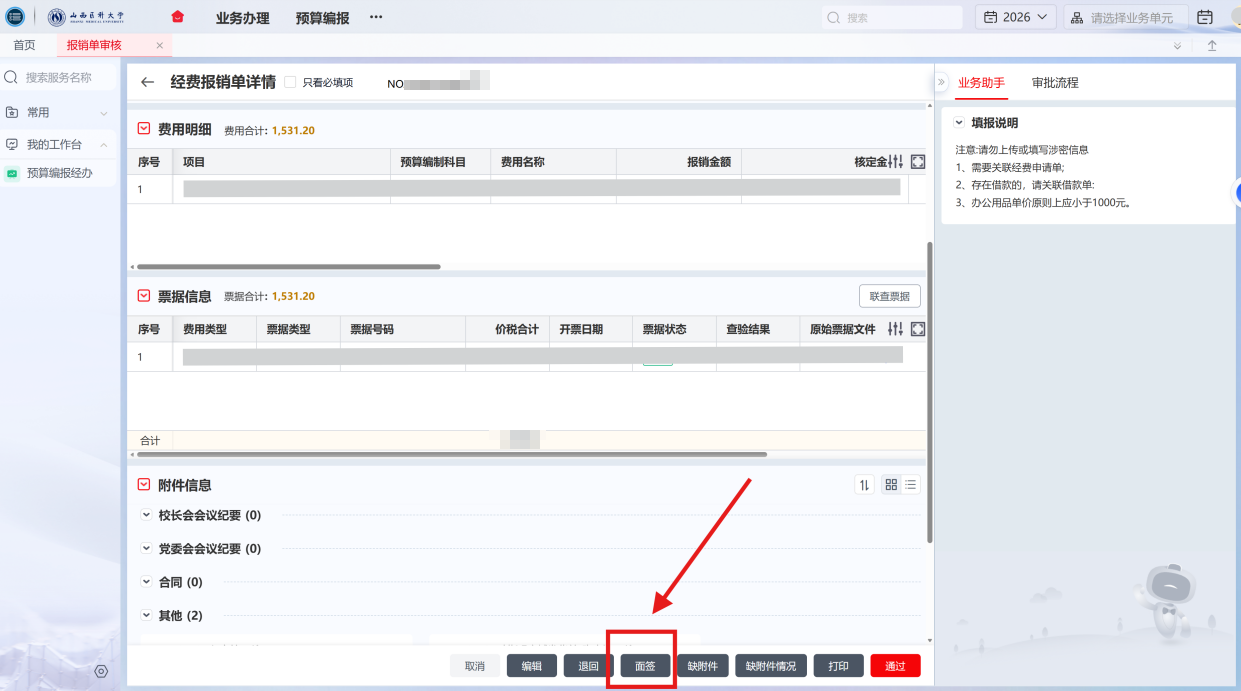
特殊情况需当面汇报的,审批人员可点击下方【面签】按钮,报销人员需线下汇报说明情况后,审批人员按线上审批流程进行后续操作即可。
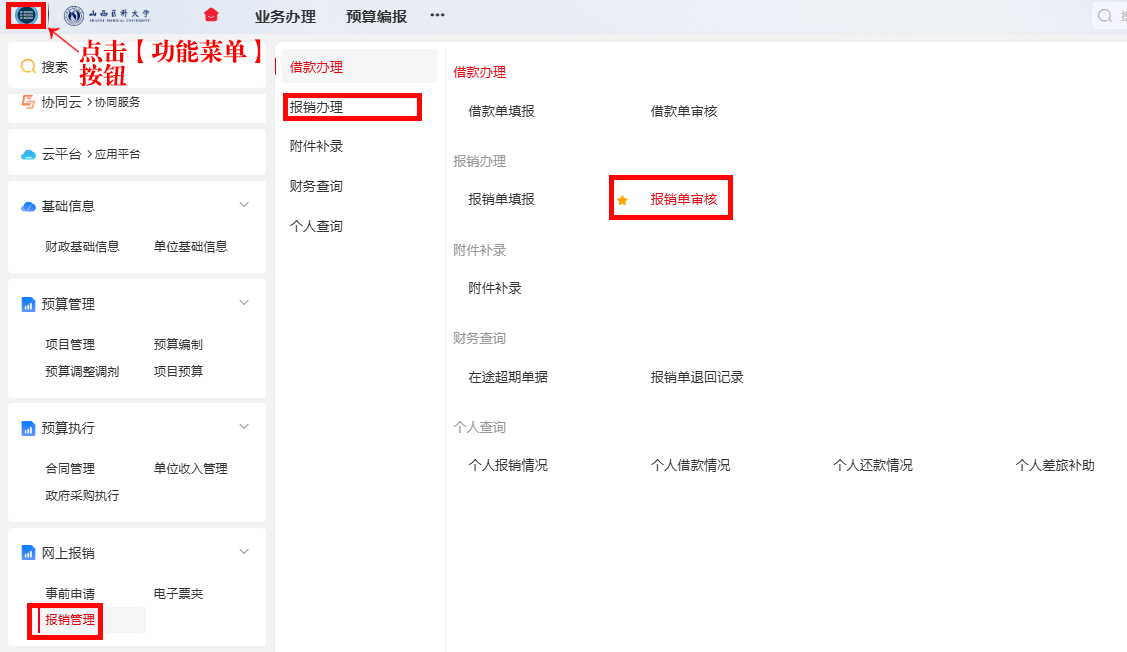
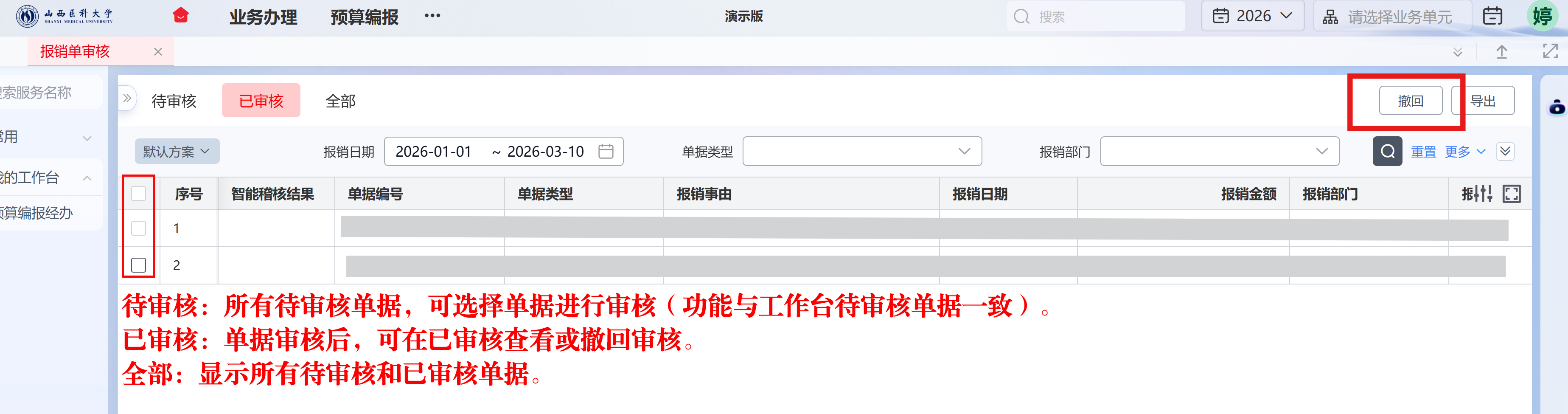
点击左上角【功能菜单】按钮,点击【报销管理】→【报销单审核】,打开“报销单审核”管理界面。若需要撤回已审核但下一岗位尚未审批的单据,可在【已审核】标签中选择对应单据进行撤回。撤回后,在待审核页面中可重新审核或退回该单据。
5. 企业微信(移动端)
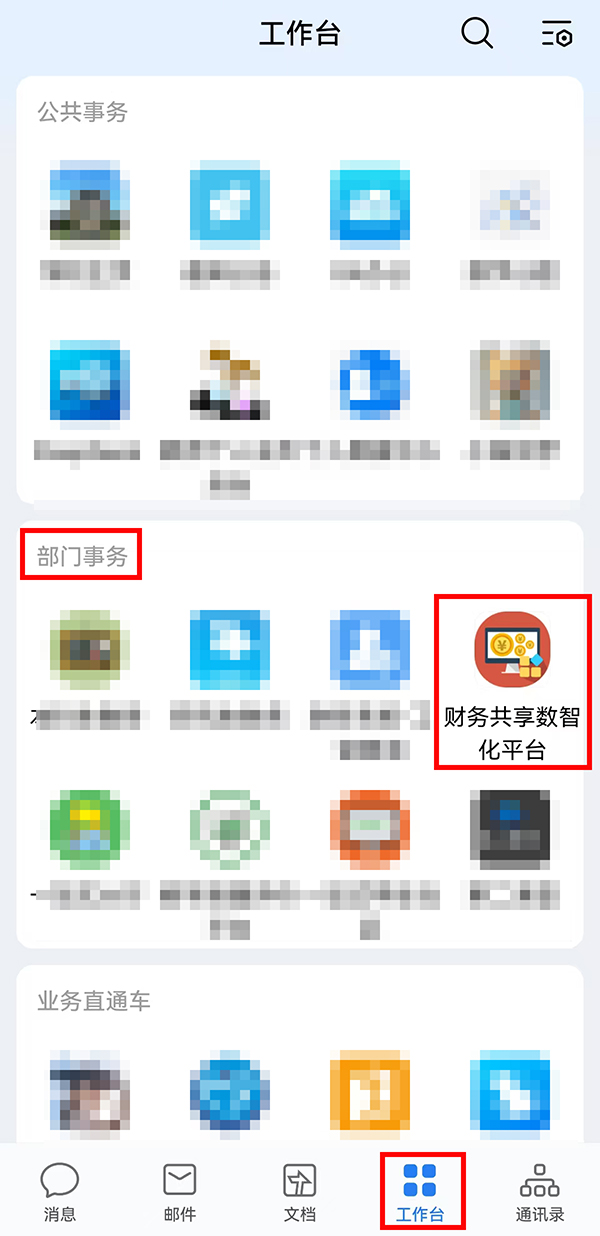
打开企业微信,选择工作台,进入财务系统。
5.1 报销单审核
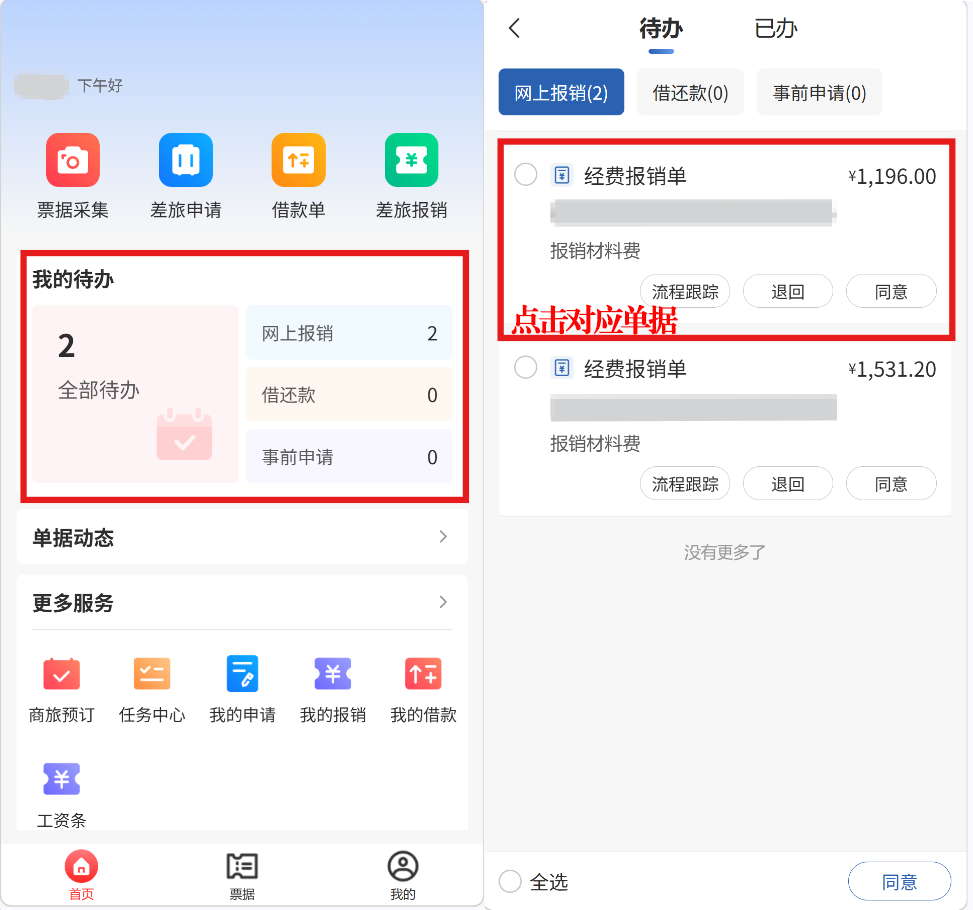
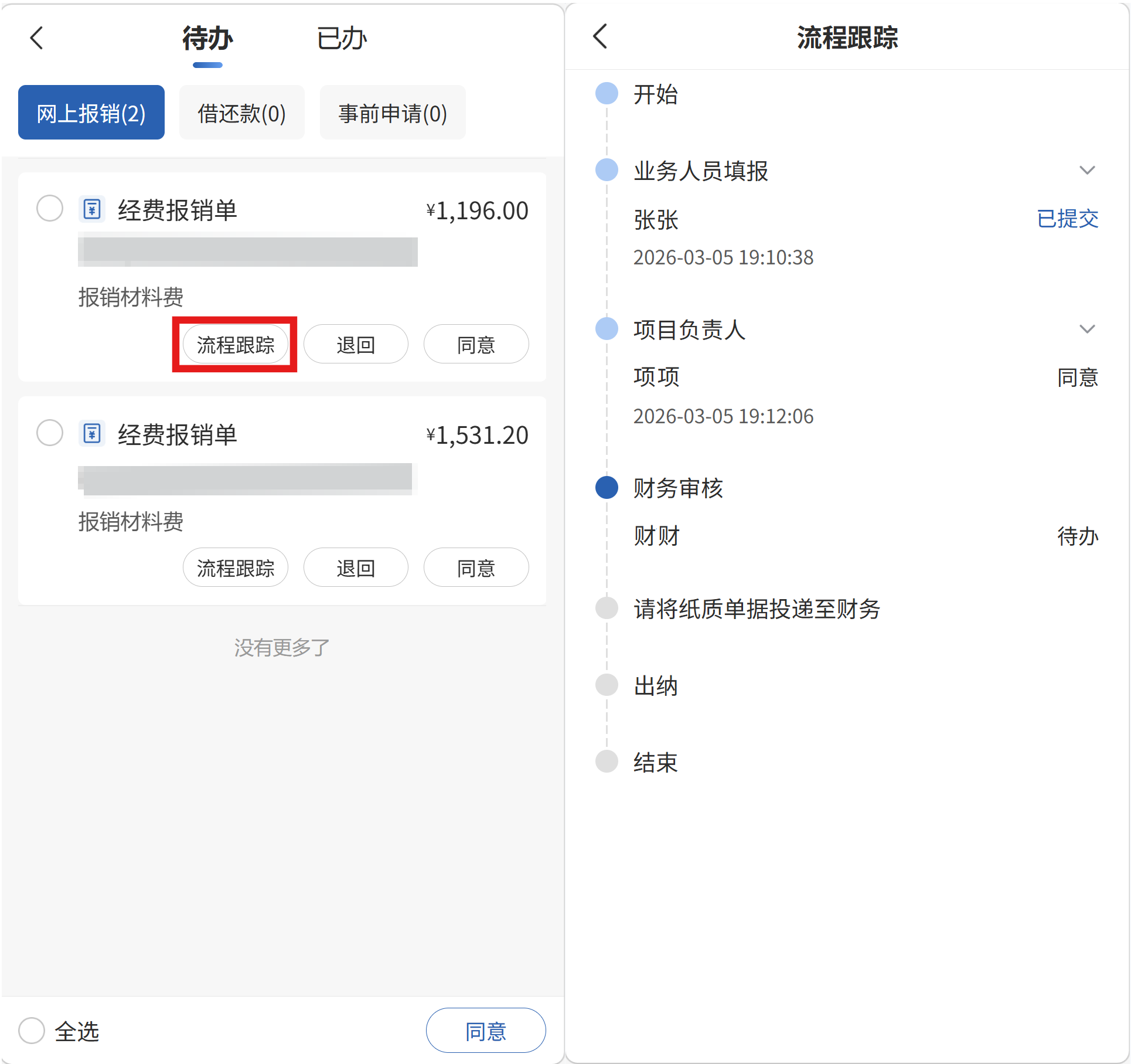
审核人员登录账号后,在首页“我的待办”中找到待审批单据,点击单据进入审核。
若单据信息无误,点击【同意】按钮;若审核不通过需要退回,可点击【退回】按钮。
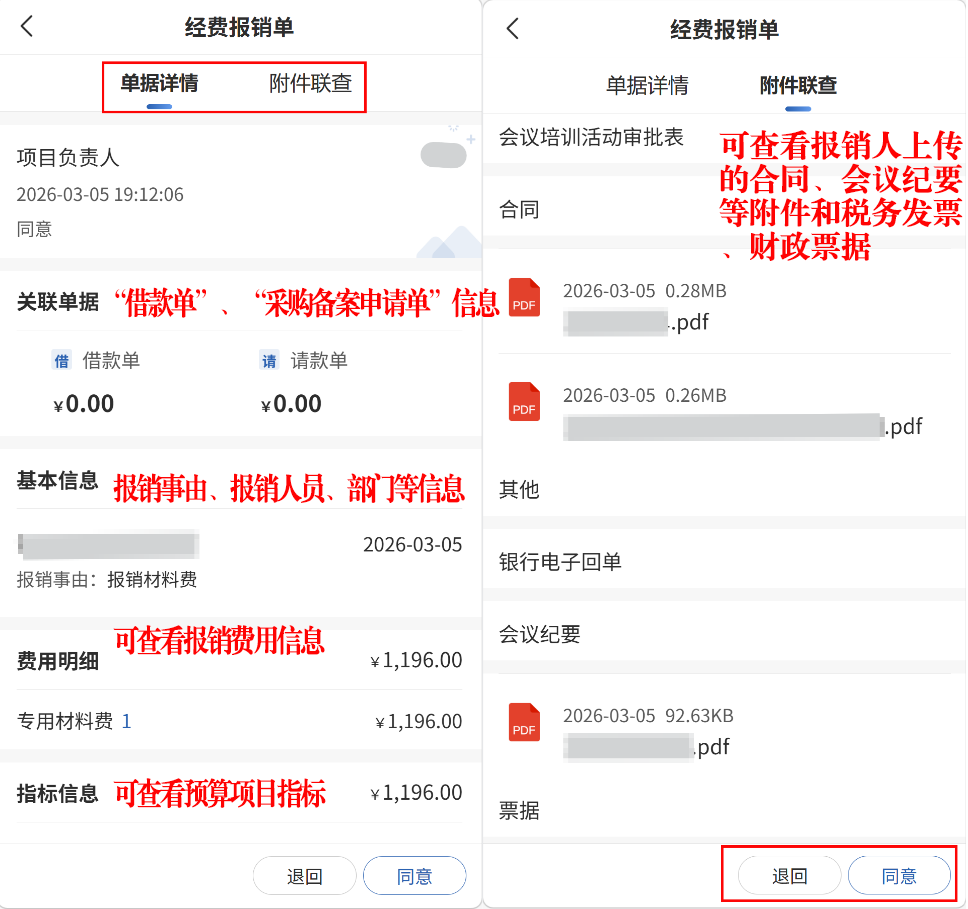
点击页面中的“流程追踪”,可查看当前单据的审批流程。
5.2 工资条(试运行期间,请企业微信→工作台→财务系统-工资查询查询)
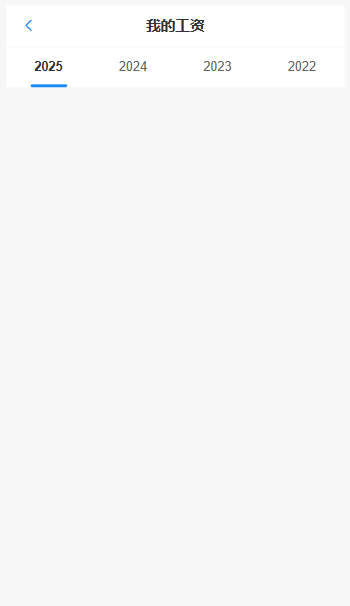
点击左下角【工资条】,选择年月,查看工资明细。
6. 项目预算管理与项目授权
6.1 项目预算管理
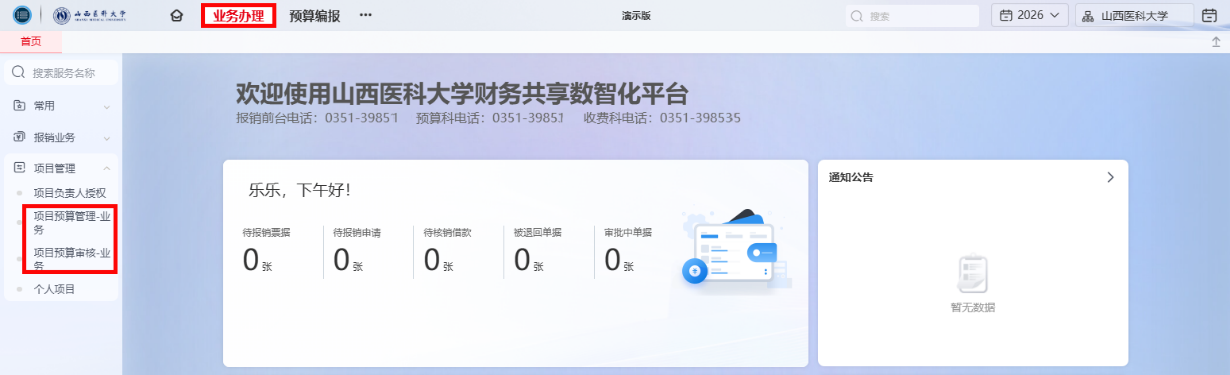
点击“项目预算管理-业务”,进入项目预算管理页面,可根据实际需要进行预算分配与调整。
6.1.1 项目预算分配
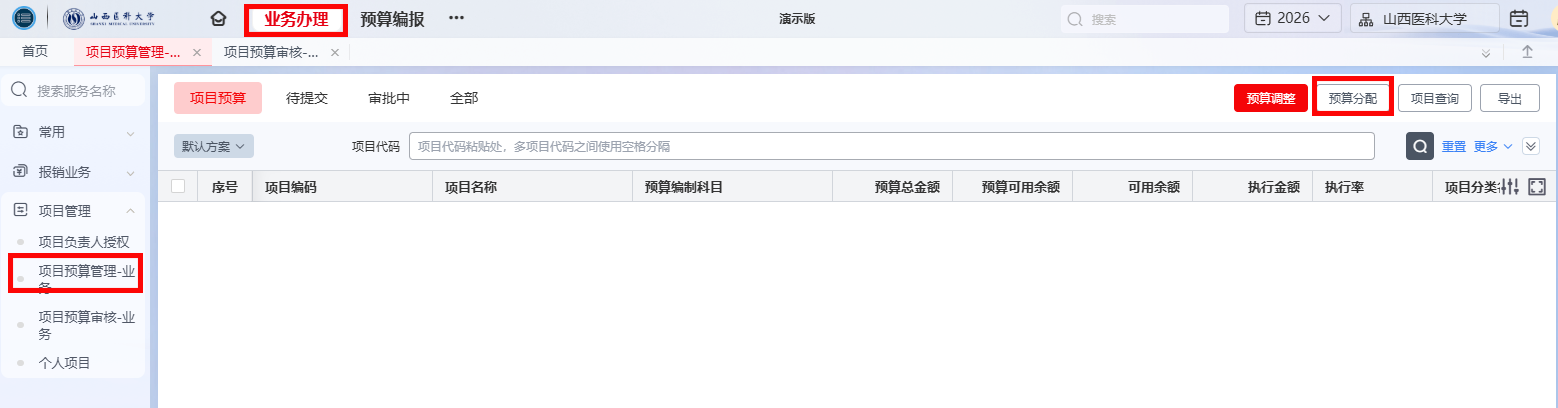
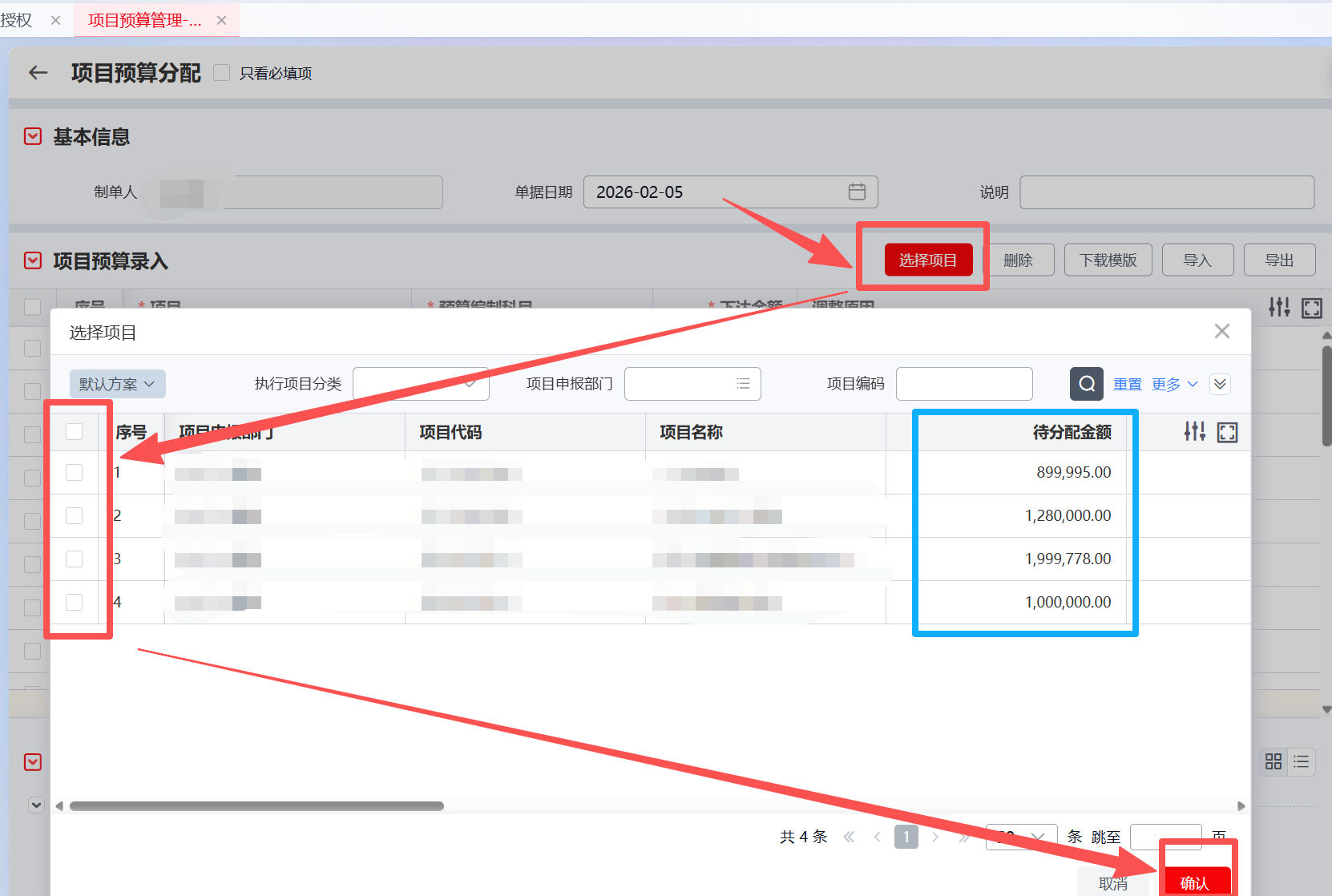
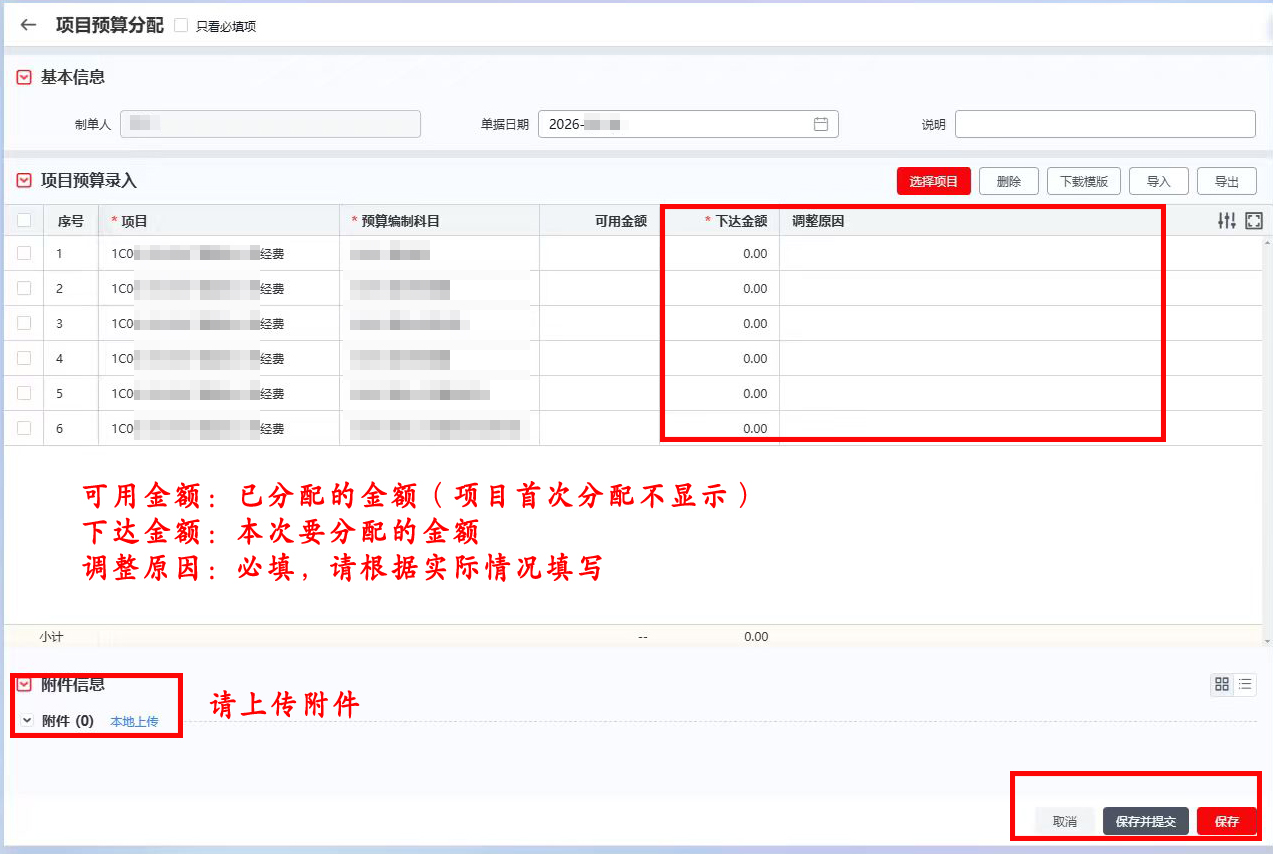
项目首次使用等情况下,需要进行预算分配。点击右上角【预算分配】按钮,点击【选择项目】按钮选择要分配额度的项目并确认。在预算分配界面填写各项额度分配金额及原因,按要求上传附件文件,点击【保存并提交】按钮即可。
6.1.2 项目预算调整
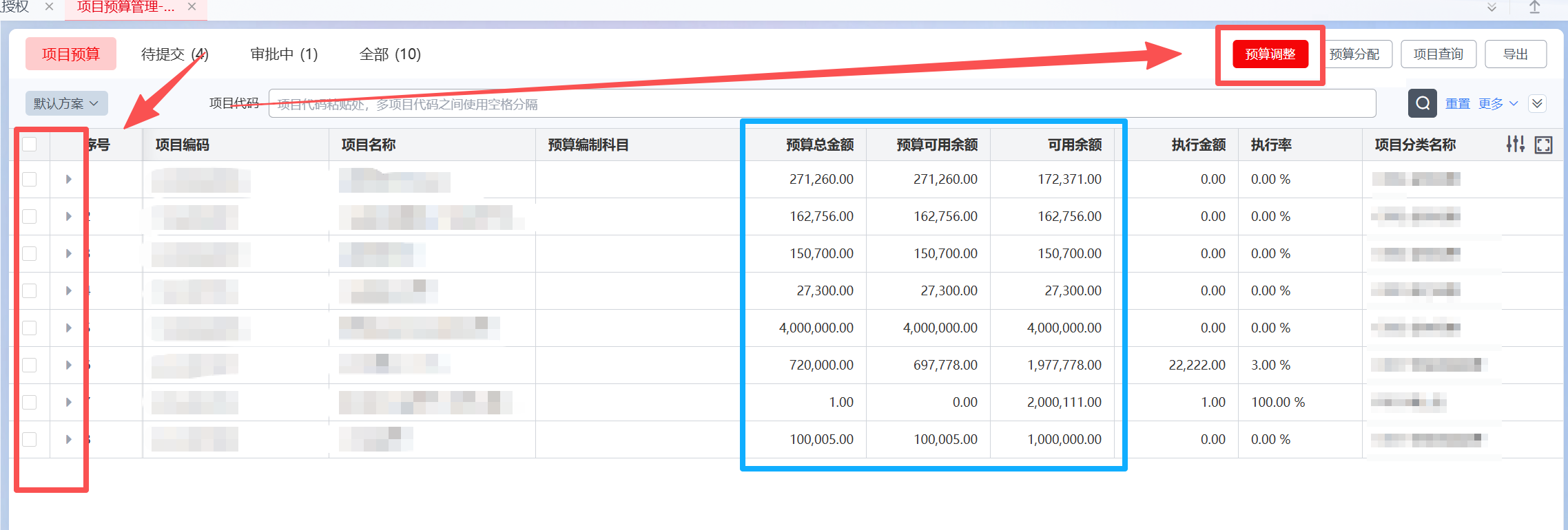
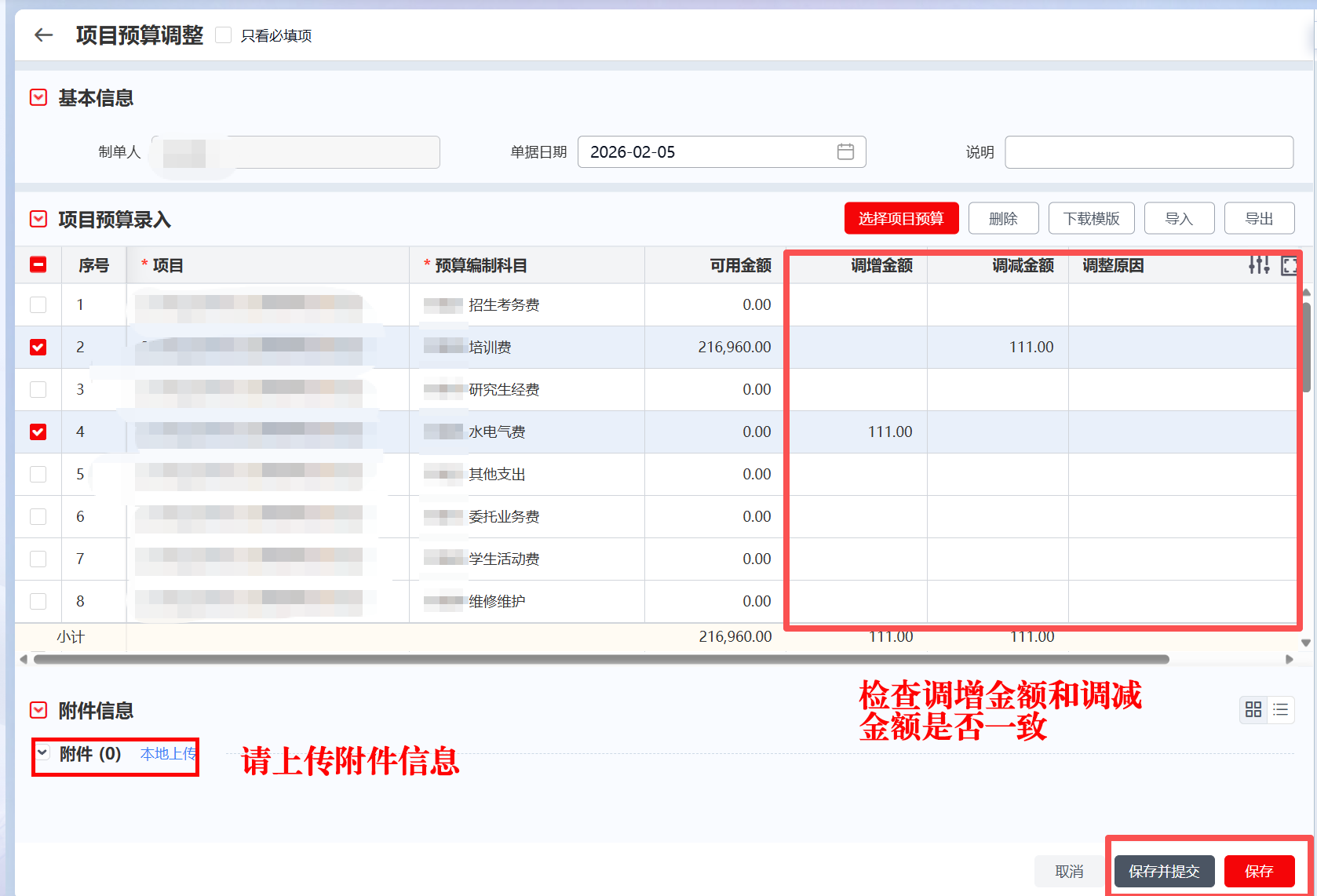
选择项目后点击【预算调整】,进入预算调整页面。根据实际情况填写要调增、调减的金额及原因,按要求上传附件文件。检查确保调增金额合计与调减金额合计相等,完成后点击【保存并提交】按钮即可。
6.1.3 项目预算审核
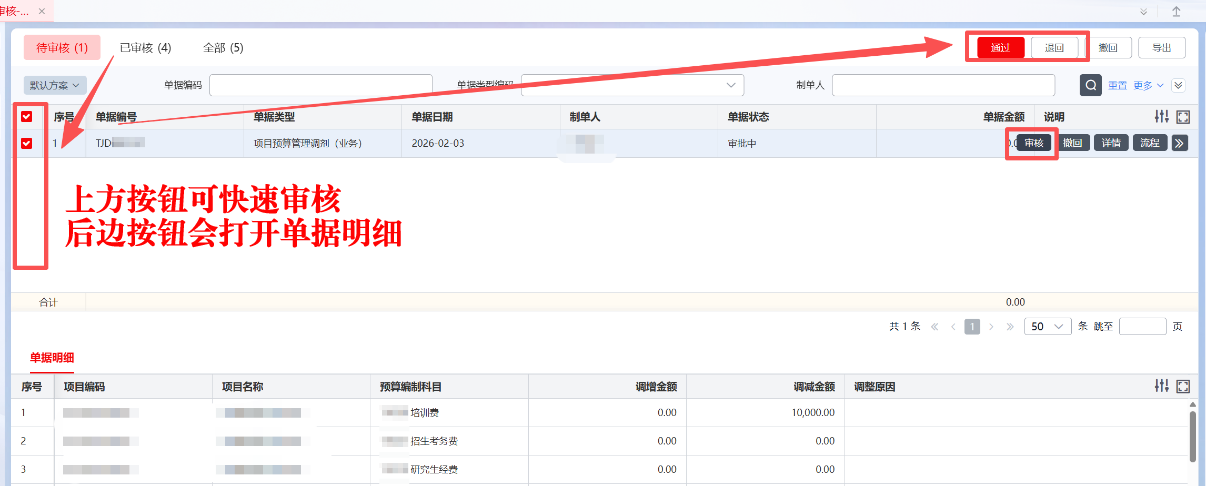
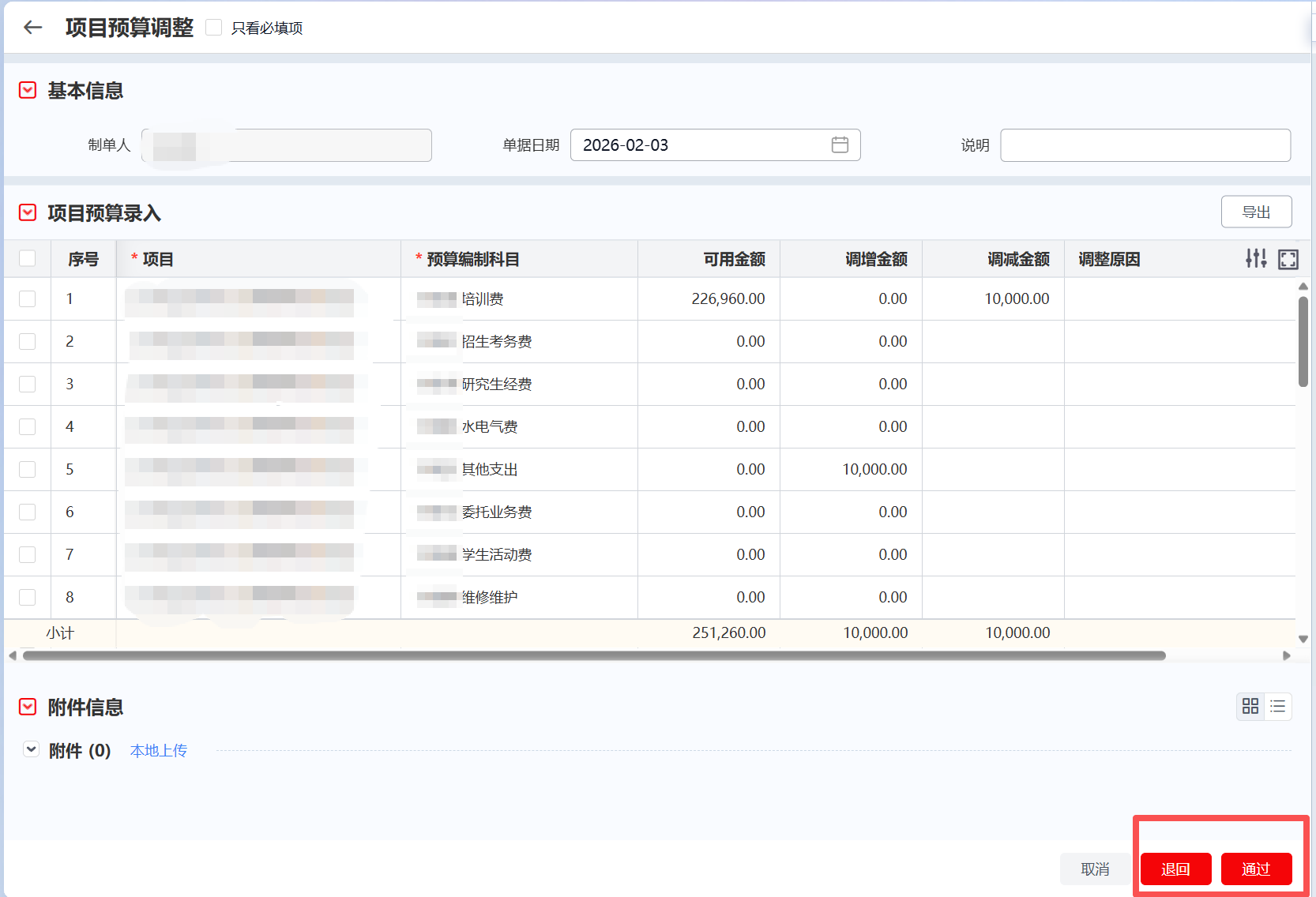
填报人员提交预算分配/调整单后(未提交单据可从预算管理页面【待提交】选项卡提交),审核人员(如项目负责人、部门负责人)可通过“项目预算审核-业务”页面进行审核。点击【待审批】标签,选择需要审核的单据,点击后方【审核】按钮或上方【通过】或【退回】按钮进行审批。
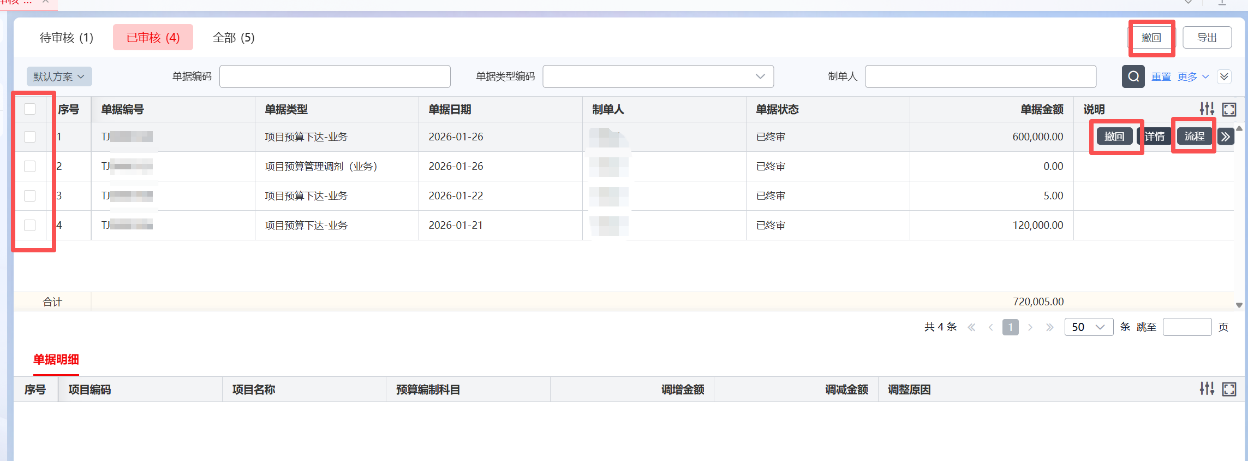
若需要撤回已审核但下一岗位尚未审批的单据,可在【已审核】标签中选择对应单据进行撤回。
6.2 项目预算授权
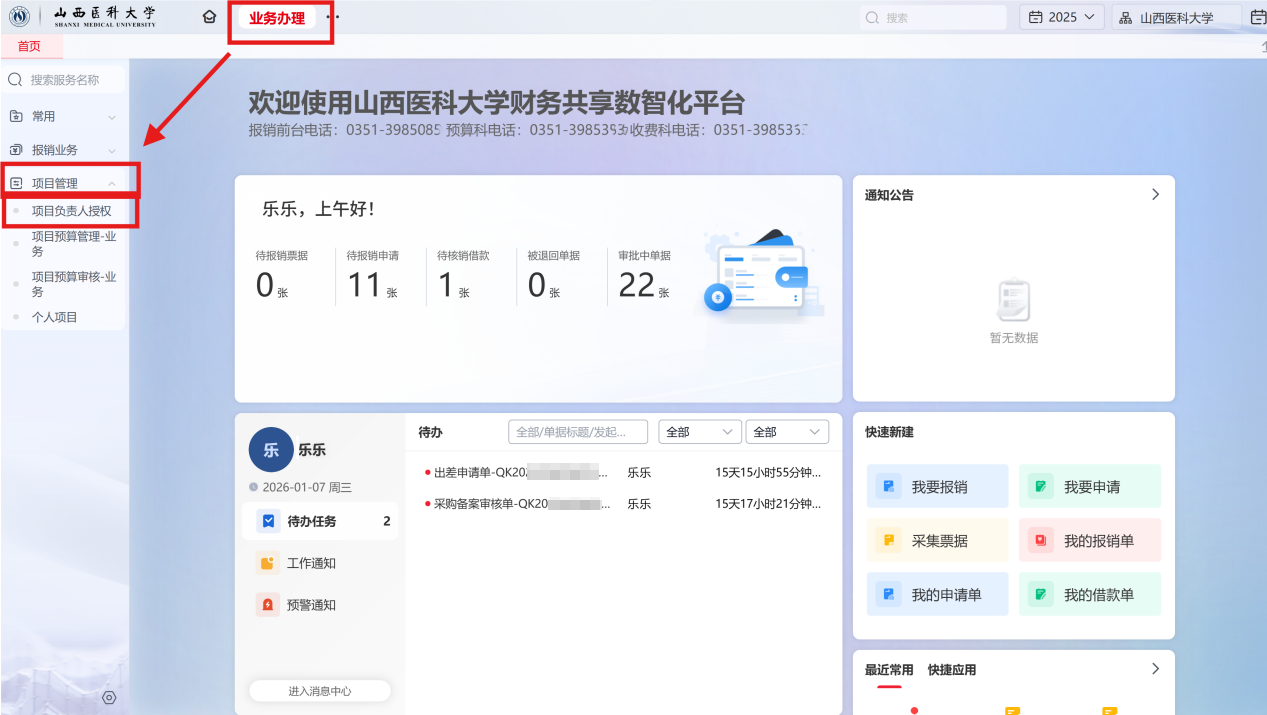
点击“项目负责人授权”,打开项目负责人授权功能。
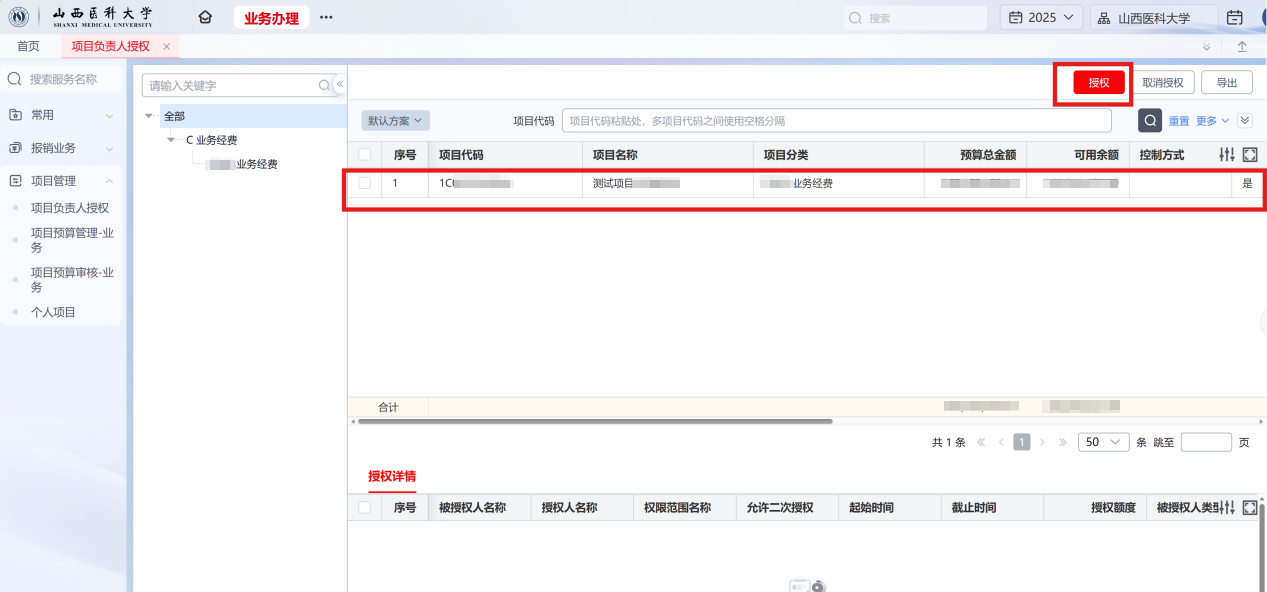
点击【授权】,打开授权页面,根据实际情况填写授权内容(权限范围、起始时间、截止时间、授权额度、是否二次授权)。
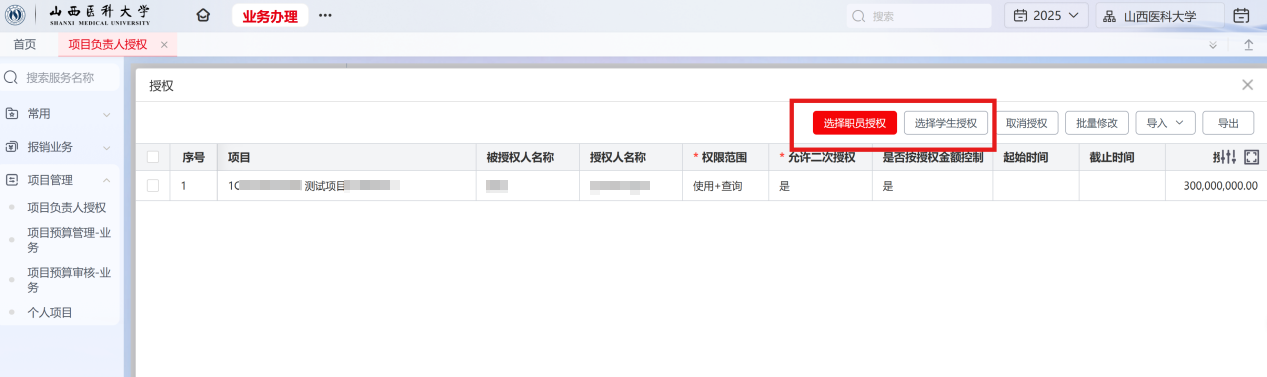
选择被授权职员。
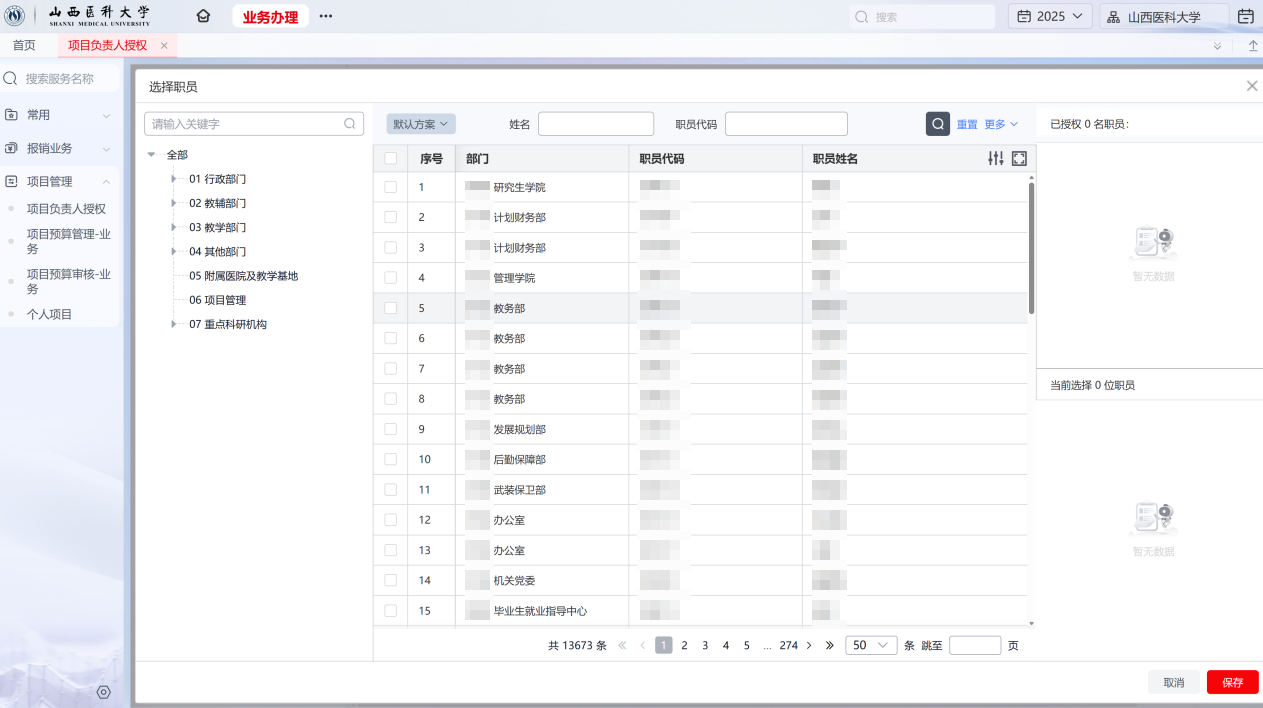
点击【保存】按钮,项目授权成功。
注:
1.二次授权选择“是”,代表该人员可再次将项目授权给他人使用,授权额度上限为该人员的授权额度;
2.权限范围,“使用”为只可进行报销使用,不可查询;“查询”为只可查询,不可报销使用;如需该人员进行额度分配或额度调整等业务需设置使用+查询。
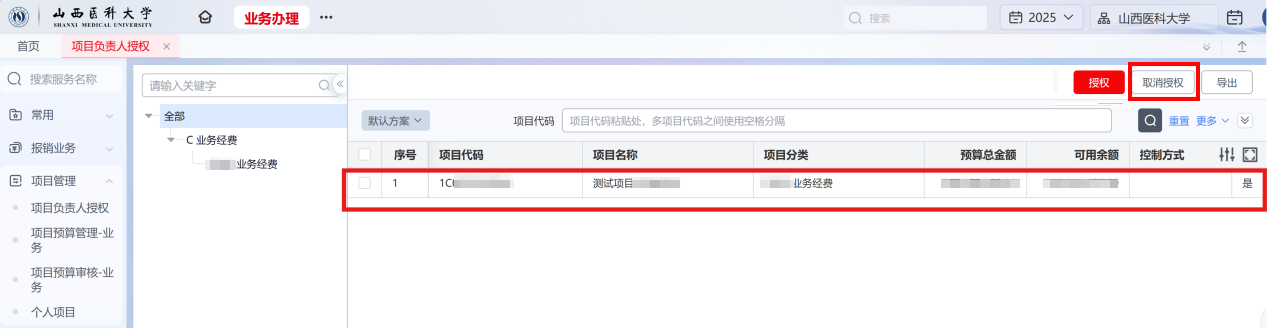
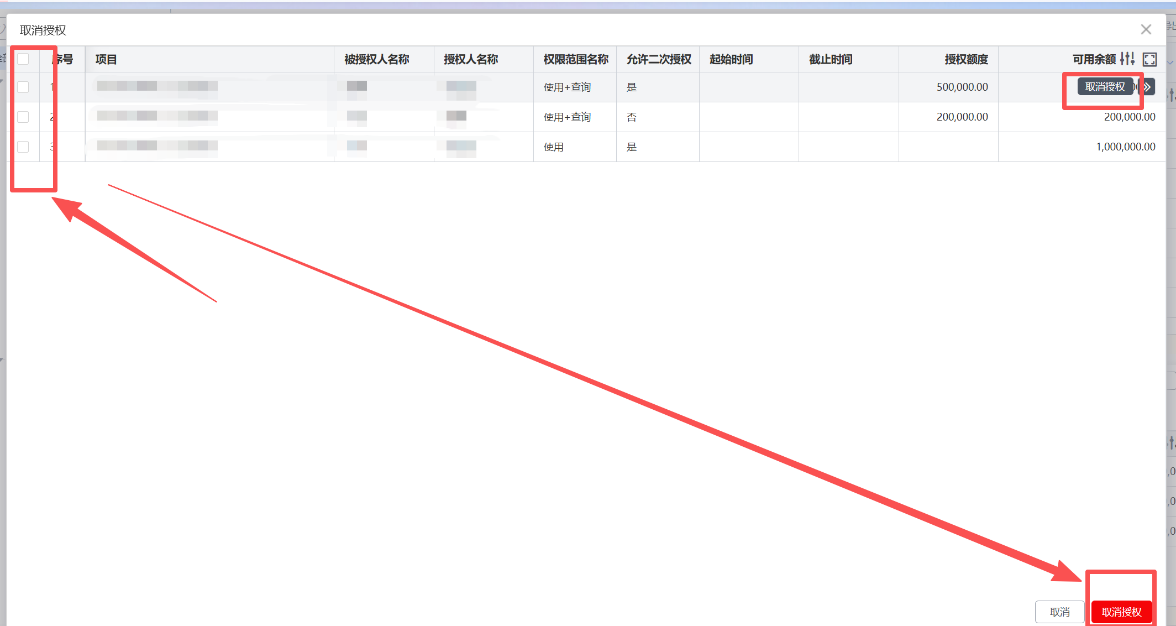
如需取消授权,请勾选项目后点击【取消授权】按钮,选择需要取消的授权信息,点击后方或右下方的【取消授权】按钮。
7. 我的项目
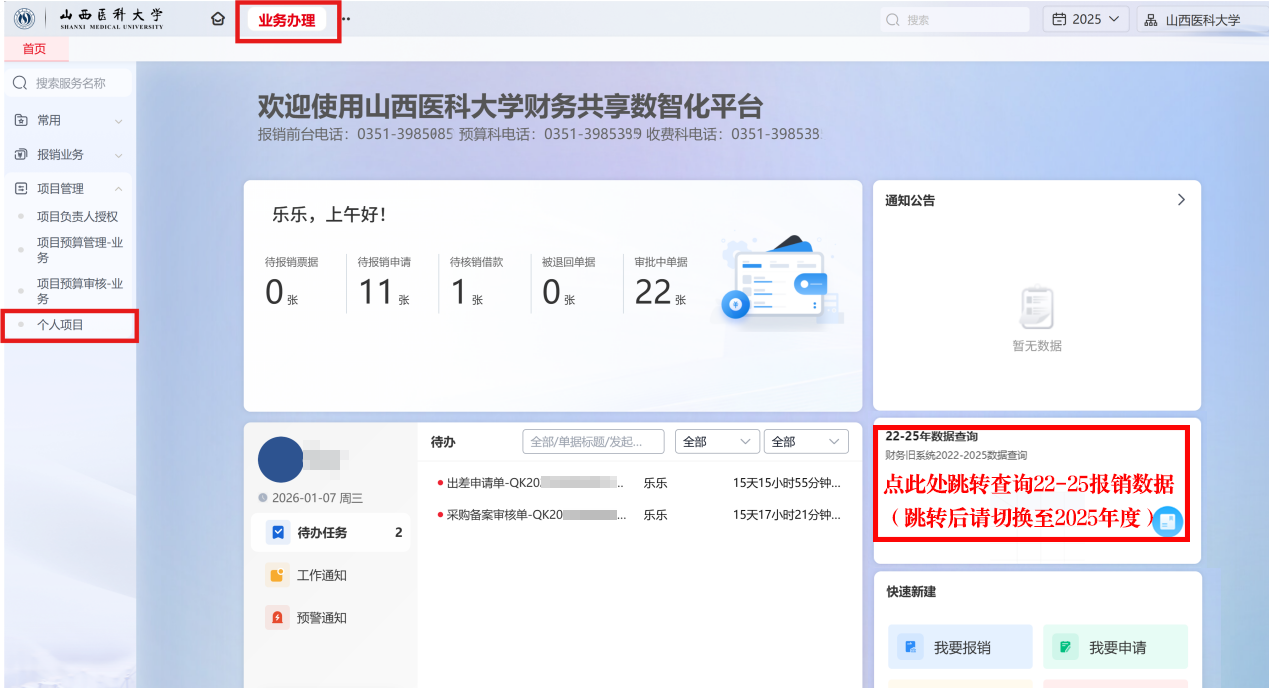
点击【业务办理】→【个人项目】,打开个人项目页面。
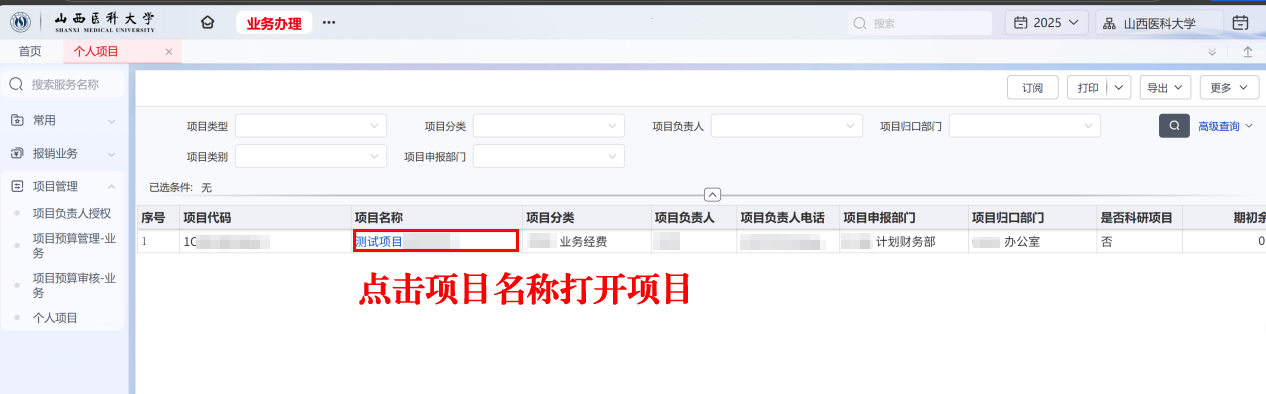
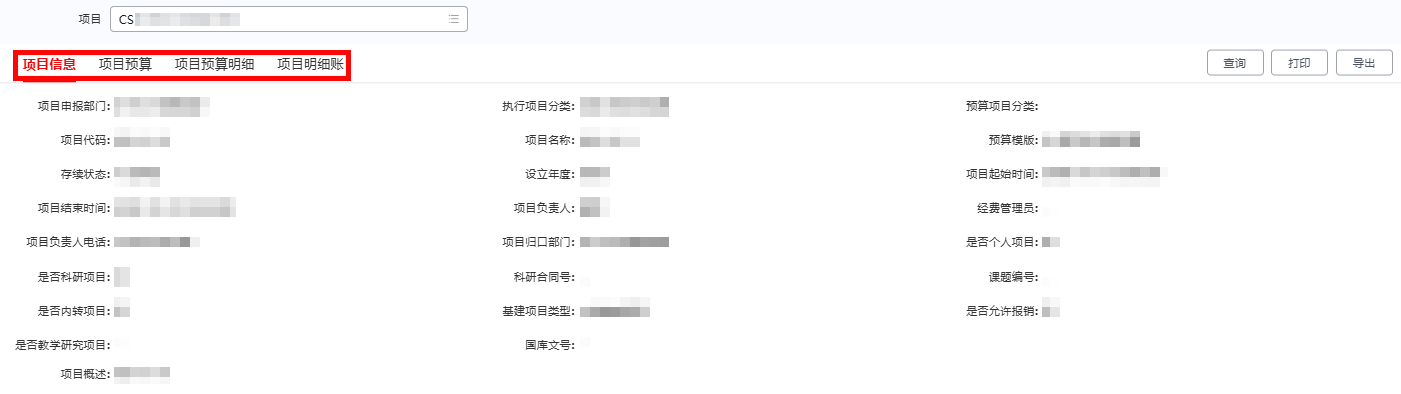
点击项目编号可项目查看本人项目信息、项目预算、项目预算明细、项目明细账信息。
注:
若需要查询22-25年度数据,请点击右侧“22-25年数据查询”,跳转旧版本后将右上角时间改为2025后进行查询(也可直接访问:http://cwgx.sxmu.edu.cn/)。
返回应知应会手册